ita sering menggunakan komputer, karena asyiknya, kita buka Microsoft Word,kemudian Excell, PowerPoint, Access, ditambah AdobePhotoShop, CorelDraw. Kemudian kita ingin membuka Winamp untuk mendengarkan music. Tapi tiba-tiba komputer kita hang. Alias mati. Mengapa ini terjadi ?
Karena kapasitas RAM-nya habis. RAM (Random Access Memory) biasa digunakan untuk menyimpan data sementara di komputer. Artinya sementara data tersebut hanya bisa dilihat di layar monitor, namun belum kita simpan ke media penyimpanan, seperti Hardisk, flashdisk, CD Room dan sebagainya.
Semakin banyak aplikasi yang kita buka di komputer kita, maka semakin besar RAM yang kita gunakan. Sebagai gambaran RAM sebagai berikut. Misal di komputer kita terpasang RAM dengan kapasitas 512 Mb. Setiap aplikasi yang kita buka akan membutuhkan RAM, atau secara mudah setiap kita membuka setiap aplikasi maka persediaan RAM yang ada akan berkurang.
Sebagai contoh, misalnya kalau kita membuka Microsoft Word, maka Microsoft Word akan membutuhkan memory sementara (RAM) sebesar 300 Mb (bukan data sebenarnya, karena saya belum pernah mengukur Microsoft Word membutuhkan memory berapa untuk bisa berjalan), berarti persediaan RAM yang ada tinggal (512-300 = 212 Mb). Jika kita membuka lagi satu aplikasi tidak boleh lebih dari 212 Mb, kalau aplikasi yang dibukan melebihi 212 Mb, misal Microsoft Excel memory yang dibutuhkan adalah 300 Mb, maka komputer akan Hang (OVER CLOCK), karena kebutuhan memory untuk running program tidak cukup.
Untuk menambah kapasitas RAM biasanya kita harus membeli RAM untuk tambahan, menjadi lebih besar.
Namun dalam materi kali ini kita akan memperbesar kapasitas RAM dengan FLASHDISK, dengan argumen, bahwa flashdisk bisa berfungsi ganda, bisa untuk RAM juga bisa untuk menyimpan data. Semakin besar kapasitas flashdisk, maka semakin besar pula RAM yang bisa kita tambahkan.
Kita membutuhkan software eBooster.exe, yang dapat di download di SINI
Installasi
Setelah kita berhasil mendownload eBooster.exe, maka kita perlu menginstallnya. Klik kanan pada.

Gambar 1. Menginstall eBooster_beta.exe
Setelah klik Open seperti Gambar 1 di atas, maka akan keluar pilihan installasi bahasa seperti di bawah ini :

Pilih saja bahasa Inggris (English), karena untuk bahasa Indonesia belum ada. Klik Ok, kemudian akan keluar dialog penginstallan seperti Gambar 3, di bawah:
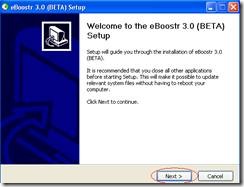
Gambar 3. Dialog penginstallan.
Klik next untuk melanjutkan, setelah itu akan keluar dialog persetujuan dari founder, seperti Gambar 4. di bawah.
 Gambar 4. Dialog persetujuan
Klik I agree untuk melanjutkan, kemudian muncul dialog penempatan file seperti Gambar 5 di bawah :
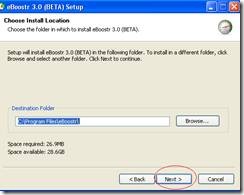 Gambar 5. Dialog penempatan file.
Dari Gambar 5 di atas, klik Next untuk melanjutkan, kemudian keluar dialog penginstallan seperti di bawah :
 Gambar 6. Penginstallan
Dari gambar 6 di atas, klik Install untuk melanjutkan, tunggu sampai keluar dialog seperti Gambar 7, di bawah.
 Gambar 7. Installasi selesai
Di Radio button pilih reboot now untuk menyempurnakan penginstallan, kemudian pilih finish untuk melanjutkan. Kemudian komputer akan di restart. Setelah proses restar selesai, kemudian muncul dialog seperti di bawah ini, dan klik OK untuk melanjutkan.
 Gambar 8. Dialog update software
Hasil dan Praktek
Setelah selesai penginstallan, masukkan flashdisk ke dalam komputer. Setelah klik Ok pada Gambar 8. maka akan keluar dialog seperti Gambar 9, di bawah ini :
 Gambar 9. Memilih memori tambahan
Dari gambar 9, di atas klik select the cache size, kemudian pilih flashdisk, kemudian klik OK seperti Gambar 10, di bawah :
 Gambar 10. Pilih flashdisk untuk menambah memory (RAM)
Dari Gambar 10 di atas, pilih G:\ untuk flashdisk, setelah itu klik OK. Maka akan nampak bahwa RAM atau memori kita telah bertambah.
 Gambar 11. Drive G (Flashdisk) telah aktif sebagai RAM
Dari Gambar 11, di atas menunjukkan bahwa Drive G (flashdisk) telah berfungsi sebagai RAM, maka RAM yang ada di komputer kita ada 2, yaitu flash disk dan RAM itu sendiri.
Karena kapasitas RAM-nya habis. RAM (Random Access Memory) biasa digunakan untuk menyimpan data sementara di komputer. Artinya sementara data tersebut hanya bisa dilihat di layar monitor, namun belum kita simpan ke media penyimpanan, seperti Hardisk, flashdisk, CD Room dan sebagainya.
Semakin banyak aplikasi yang kita buka di komputer kita, maka semakin besar RAM yang kita gunakan. Sebagai gambaran RAM sebagai berikut. Misal di komputer kita terpasang RAM dengan kapasitas 512 Mb. Setiap aplikasi yang kita buka akan membutuhkan RAM, atau secara mudah setiap kita membuka setiap aplikasi maka persediaan RAM yang ada akan berkurang.
Sebagai contoh, misalnya kalau kita membuka Microsoft Word, maka Microsoft Word akan membutuhkan memory sementara (RAM) sebesar 300 Mb (bukan data sebenarnya, karena saya belum pernah mengukur Microsoft Word membutuhkan memory berapa untuk bisa berjalan), berarti persediaan RAM yang ada tinggal (512-300 = 212 Mb). Jika kita membuka lagi satu aplikasi tidak boleh lebih dari 212 Mb, kalau aplikasi yang dibukan melebihi 212 Mb, misal Microsoft Excel memory yang dibutuhkan adalah 300 Mb, maka komputer akan Hang (OVER CLOCK), karena kebutuhan memory untuk running program tidak cukup.
Untuk menambah kapasitas RAM biasanya kita harus membeli RAM untuk tambahan, menjadi lebih besar.
Namun dalam materi kali ini kita akan memperbesar kapasitas RAM dengan FLASHDISK, dengan argumen, bahwa flashdisk bisa berfungsi ganda, bisa untuk RAM juga bisa untuk menyimpan data. Semakin besar kapasitas flashdisk, maka semakin besar pula RAM yang bisa kita tambahkan.
Kita membutuhkan software eBooster.exe, yang dapat di download di SINI
Installasi
Setelah kita berhasil mendownload eBooster.exe, maka kita perlu menginstallnya. Klik kanan pada.

Gambar 1. Menginstall eBooster_beta.exe
Setelah klik Open seperti Gambar 1 di atas, maka akan keluar pilihan installasi bahasa seperti di bawah ini :

| Gambar 2. Pilihan bahasa | |

Gambar 3. Dialog penginstallan.
Klik next untuk melanjutkan, setelah itu akan keluar dialog persetujuan dari founder, seperti Gambar 4. di bawah.
 Gambar 4. Dialog persetujuan
 Klik I agree untuk melanjutkan, kemudian muncul dialog penempatan file seperti Gambar 5 di bawah :
 Gambar 5. Dialog penempatan file.
Dari Gambar 5 di atas, klik Next untuk melanjutkan, kemudian keluar dialog penginstallan seperti di bawah :
 Gambar 6. Penginstallan
Dari gambar 6 di atas, klik Install untuk melanjutkan, tunggu sampai keluar dialog seperti Gambar 7, di bawah.
 Gambar 7. Installasi selesai
Di Radio button pilih reboot now untuk menyempurnakan penginstallan, kemudian pilih finish untuk melanjutkan. Kemudian komputer akan di restart. Setelah proses restar selesai, kemudian muncul dialog seperti di bawah ini, dan klik OK untuk melanjutkan.
 Gambar 8. Dialog update software
Hasil dan Praktek
Setelah selesai penginstallan, masukkan flashdisk ke dalam komputer. Setelah klik Ok pada Gambar 8. maka akan keluar dialog seperti Gambar 9, di bawah ini :
 Gambar 9. Memilih memori tambahan
Dari gambar 9, di atas klik select the cache size, kemudian pilih flashdisk, kemudian klik OK seperti Gambar 10, di bawah :
 Gambar 10. Pilih flashdisk untuk menambah memory (RAM)
Dari Gambar 10 di atas, pilih G:\ untuk flashdisk, setelah itu klik OK. Maka akan nampak bahwa RAM atau memori kita telah bertambah.
 Gambar 11. Drive G (Flashdisk) telah aktif sebagai RAM
Dari Gambar 11, di atas menunjukkan bahwa Drive G (flashdisk) telah berfungsi sebagai RAM, maka RAM yang ada di komputer kita ada 2, yaitu flash disk dan RAM itu sendiri.