Showing posts with label TIPS AND TRICK. Show all posts

0 cara membuka situs terblokir


Buka Control Panel >> Network and Internet >> Network and Sharing Center
- Pilih Local Area Connection >> Properties >> Internet Protocol Version 4 >> Properties
Cara Membuka Situs yang Diblokir
- Isikan detail DNS Google berikut ini di setting DNS anda
Preferred DNS Server : 8.8.8.8
Alternate DNS Server : 8.8.4.4
Cara Membuka Situs yang Diblokir
2. Cara membuka situs yang diblokir dengan memakai fitur Turbo pada browser Opera
Browser Opera saat ini dilengkapi dengan fitur Opera Turbo. Tujuan aslinya adalah untuk mempercepat proses browsing dengan cara mengcompress file situs tersebut di server milik opera. Namun kita bisa memanfaatkannya untuk masuk di situs yang diblokir. Berikut ini adalah cara mengaktifkan fitur Opera Turbo :
- Buka browser Opera anda
- Di toolbar bawah sebelah kiri, klik logo “speedometer”.
- Pilih Enable Opera Turbo
Cara Membuka Situs yang Diblokir
3. Cara mengakses situs yang diblokir dengan menggunakan alamat IP situs
Jika sebuah situs diblokir nama domainnya, maka anda bisa membukanya dengan menggunakan alamat IP situs tersebut. Misalkan saja www.pusatgratis.com diblokir domainnya, maka anda bisa mengakses pusatgratis dengan cara berikut ini :
- Lihat IP www.pusatgratis.com dengan cara buka Start >> Run >> ketik CMD >> tekan Enter >> ketik ping www.pusatgratis.com >> tekan Enter
Cara Membuka Situs yang Diblokir
- Ketikkan IP tersebut di browser dan tekan Enter untuk mengaksesnya.
Cara Membuka Situs yang Diblokir
4. Cara mengakses situs yang diblokir dengan menggunakan proxy
Untuk mendapatkan akses ke situs yang diblokir, anda juga bisa menggunakan proxy. Untuk menggunakan trik ini, sebaiknya anda memakai browser Mozilla Firefox.
- Cari daftar proxy gratis yang bisa anda gunakan. Saya biasa mencarinya disini
- Di browser Mozilla Firefox anda, pilih Tools >> Options >> Advanced >> Network
- Pada bagian Connection, pilih Settings.
Cara Membuka Situs yang Diblokir
- Isikan detail proxy yang anda pilih dari proxy list.
- Klik OK
Cara Membuka Situs yang Diblokir
5. Cara membuka situs yang diblokir dengan Web Proxy
Web Proxy juga bisa anda manfaatkan untuk bisa mengatasi situs yang diblokir. Caranya cukup masukkan URL di Web Proxy favorit anda. Web Proxy yang biasa saya gunakan adalah bingproxy.appspot.com
Cara Membuka Situs yang Diblokir
6. Membuka situs yang diblokir menggunakan cache (tembolok) search engine
Baik Google atau Yahoo selalu menyimpan cache di tiap situs yang mereka index. Anda bisa memanfaatkannya untuk membuka situs favorit anda yang diblokir telkom dan pihak-pihak lainnya.
Cara Membuka Situs yang Diblokir
7. Mengakses situs yang diblokir dengan memanfaatkan translator online
Ya..anda bisa memanfaatkan translator online untuk membuka situs yang diblokir. Caranya cukup masukkan URL di form translate kemudian translate dengan tanpa mengubah bahasa. Beberapa translator online yang bisa anda gunakan antara lain :


Sumber link : www.pusatgratis.com

1 Cara Upgrade Sony Ericsson Xperia X8 to Gingerbread 2.3.5

Sebelum masuk ke proses instal rom gingerbread , Root dulu Xperia X8kamu bisa dilihat tutorialnya disini.  Jika sudah di root  Kemudian instal xRecovery baca tutorialnya disini.
Jika Sudah mari kita masuk ke tahap Instal Rom gingerbread 2.3.5.


  1. Pertama download Firmware 2.3.5 gingerbread rom di sini
  2. Jika sudah selesai downloadnya..lalu apa yang perlu kamu lakukan. namakan file tersebut dengan "update.zip".
  3. Copy file "update.zip" tersebut dan letakkan dalam sd card (luar folder, jangan di dalam folder).
  4. Restart phone kamu dan masuk ke dalam xrecovery pilih install update.zip from sd card.
  5. Tunggu hingga selesai...
  6. Bila sudah selesai pastikan kamu pilih "factory reset" atau full wipe.
  7. Reboot phone kamu atau bila selesai mungkin xperia kamu akan restart sendiri..abaikan saja. selesai


      Inilah list penambahan setelah di upgrade ke Gingerbread 2.3.5.
  1. smooth fast dan x lag
  2. aplikasi Google+ untuk android 
  3. Android market baru
  4. camera berfungsi seperti biasa 
  5. terdapat lebih banyak wallpaper/live wallpaper yang disediakan.
  6. screenshot phone tanpa guna aplikasi.
  7. clockwork mod menggantikan  xrecovery.
     Sekian dulu yang dapat saya Share untuk posting kali ini. Semoga bermanfaat.

2 Cara Flash Hp Nokia Dengan JAF Via USB

Cara Flash Hp Nokia Dengan JAF Via USB - Baiklah langsung saja kita lihat Tutorial Flashing Handphone Nokia anda dengan JAF Lewat USB Flashdisk atau Cara Flash HP Nokia Dengan JAF Via USB PERHATIAN !!!! PERGI KE BAGIAN BAWAH POSTINGAN DAN BACA “CATATAN” DI BAWAH TERLEBIH DAHULU, Software yang digunakan untuk melakukan flashing yaitu Nokia Phoenix dan ODEON JAF serta tools pendukungnya yaitu Nokia Diego, Nokia PC Suite, dan SarasSoft UFS. Flashing Handphone sebenarnya dapat dilakukan dengan mudah menggunakan Alat tersendiri, namun karena harga alat tersebut begitu mahal, saya mencari cara bagaimana melakukan Flashing dengan menggunakan Kabel Data USB. Flashing handphone dapat dilakukan dengan 2 cara, yaitu dengan menggunakan ODEON JAF dan Nokia Phoenix, namun yang paling mudah menurut saya adalah dengan menggunakan ODEON JAF, sebab saya masih mempelajari Nokia Phoenix.
Dalam kesempatan kali ini saya mencoba mengajari anda cara melakukan Flashing HP dengan menggunakan ODEON JAF. Langsung saja ikuti petunjuk yang saya berikan di bawah ini :
Software yang dibutuhkan :
Nokia PC Suite (Link Download Di Bawah)
ODEON JAF v1.98.62 (Link Download Di Bawah) [di satu paket]
Download Firmware untuk HP anda, misalnya RM-495 untuk tipe nokia 5130c-2 XpressMusic seperti yang saya punya. Anda dapat menggunakan NAVIFIRM (Sudah satu paket downloadnya).
HARDWARE YANG DIGUNAKAN :
USB YANG SESUAI DENGAN TYPE HP ANDA
Cara Kerja :
BackUp semua data anda terutama Contact, Message, Calendar, dll pada Memory Card dan keluarkan “MEMORY CARD”. Sebab proses flashing akan menghapus secara keseluruhan data anda.
Install Nokia PC Suite sesudah itu Restart Komputer anda.
Install ODEON JAF, BUKA DIREKTORINYA (BIASANYA DI C:\PROGRAMFILES\ODEON kemudian ganti file pada direktori "C:\Program Files\ODEON\JAF\jaf_nok4models.ini" dengan file "jaf_nok4models.ini" yang terdapat dalam archive yang anda download.
Matikan Handphone anda, [LEPAS MEMORY CARD DAN KARTU SIM] pasang kabel data USB dan hubungkan dengan computer, kemudian tekan tombol power sekali saja dan jangan tahan. Ini akan mengaktifkan USB ROM dan Generic USB Flasher. Tunggu sebentar...... Kalau sudah, Kira-Kira 10 Detik ....
Jalankan Emulator JAF, Pada Tab Step 1, pilih Random PKEY Raskal SN, kemudian melangkah ke Tab Step 2, pilih JAF (main), kemudian klik GO (launch selected EXE). (ADA PADA FILE YANG ANDA DOWNLOAD)
ODEON JAF


ODEON JAF
JAF akan Terbuka , anda akan menemui pesan error (Error: BOX DRIVER NOT INSTALLED), klik OK Saja.
Minimize Emulator, jangan ditutup. (Aplikasi JAF tidak dapat berjalan tanpa Emulator)
Copy Firmware HP anda yang telah anda download dengan Navifirm, letakan hasil download tersebut dalam satu folder yang namanya adalah tipe Firmware HP anda, misalnya RM-237 (Untuk Nokia 3110c).
Copy folder tersebut ke direktori “C:\Program Files\Nokia\Phoenix\products\RM-237” bila direktori tidak ada, silahkan anda buat folder baru sesuai dengan alamat direktori tersebut.
RM-237 adalah Type HP saya (nokia 3110C), Untuk Type Firmware HP kalian Dapat Disesuaikan apa Typenya dan beri nama Folder “RM=237” dengan Type Firmware HP kalian. Untuk ngeceknya tekan *#0000* ntar muncul di atas tulisan “©nokia” kalau di HP Anda. kalau HP nya mati, googling saja tentang type firmwarenya.
Pada aplikasi JAF, masuk ke Tab BB5 dan berikan tanda cek pada opsi Manual Flash dan Dead USB, hilangkan tanda cek pada opsi CRT 308 kemudian berikan tanda cek pada opsi Use INI.
ODEON JAF
Tunggu sebentar, akan terbuka jendela kecil.
Pada dialog Select Phone Model, silahkan pilih tipe Handphone anda, Misalnya RM-237 Nokia 3110c (sesuaikan dengan Type HP) . Jika sudah, klik OK.
ODEON JAF
Phone MODE Pilih "NORMAL" (pilihannya ada di pojok kanan bawah pada PHONE MODE)
ODEON JAF
Sekarang klik FLASH, pada dialog box yang muncul klik Yes.
Kemudian tekan tombol power pada HP anda sekali saja dan jangan ditahan.
Prosess flashing akan berjalan. Silahkan menunggu.
Baca Setiap Perintah/Berita yang ada dalam kotak , kalau diperintahkan “PRESS ON PHONE” maka tekan tombol POWER, KIRA-KIRA 2 Detik sampai ada suara yang menandakan ada HARDWARE MASUK
Tunggu proses berjalan..
Jika ada pesan yang muncul, OK, jika tidak HP anda akan restart dengan sendirinya setelah selesai.
Sekarang HP anda sudah diflashing, silahkan setting waktunya. Mudah kan?
Catatan :
1. Flashing HP dengan JAF hanya untuk HP Nokia.
2. JANGAN menggunakan /menjalankan aplikasi apapun pada saat FLASHING BERLANGSUNG karena itu dapat mengganggu proses FLASING [katanya] dan proses flashing akan gagal.
3. Kalau bisa bikin user account baru [windows] karena settingannya default, jadi nggak mengganggu proses flashing.
4. Berdoa [hehehehe]
KALAU UDAH SELESAI
Jangan sering-sering Nge-flash (nanti malah merusak ketahanan HP)
JANGAN menggunakan memory card melebihi batas [semua yang berlebih itu tidak baik]


Link Download Aplikasinya Untuk Flashing HP

Sumber Link : http://www.nova13.com/2011/12/cara-flash-hp-nokia-dengan-jaf-via-usb.html

1 Step by Step Installasi Router Mikrotik dgn ADSL Speedy


Mikrotik, sesuai dengan visinya yaitu ROUTING THE WORLD, saat ini benar-benar telah diakui sebagai Router yang sangat handal dan sangat lengkap fiturnya serta sangat mudah konfigurasinya. Namun tidak sedikit dari penguna Mikrotik ini menanggalkan Mikrotik dan kembali ke jaringan NATURAL, bukan karena Mikrotiknya yang tidak handal atau Mikrotiknya yang “Bego”. Melainkan SDM mereka sendiri yang masih kurang dalam memahami dan mendalami fungsi serta teknis konfigurasi Mikrotik itu sendiri. So… belajarlah agar anda lebih expert menguasai Mikrotik ini. Termasuk rekan-rekan yang ingin profesional di bidang IT Networking System, kerja di ISP maupun di Telco. Siapkan Skill anda dengan keahlianMikrotik Administrator yang handal, bukan sekedar bisa tapi harus benar-benar Expert…
Karena itulah, berbekal pengalaman dalam mengunakan Mikrotik sejak tahun 2005 hingga 2010 inilah saya membuat Buku Materi Training Mikrotik Bandwith Manajemen dan Mikrotik VPN Server – Client, dalam kurun waktu 5 bulan ( November 2009 – Februari  2011 ) telah membuat > 30 kelas Training dengan jumlah peserta > 500 orang ( baik kelasReguler / umum maupun kelas Private / Inhouse Training ). Training ini bukan untuk Profit Oriented tapi bersifat sharing ilmu dan pengalaman bagi rekan-rekan sesama IT, Mahasiswa dan Komunitas.
Melakukan Installasi Mikrotik PC Router atau melakukan konfigurasi Mikrotik RouterBoard, bukanlah hal yang sulit ( jika benar2 paham basic konsep & teknisnya ) tapi juga bukanlah hal yang mudah ( bagi anda newbie Mikrotik dan bagi anda yang asal / sembarangan setting tanpa benar2 memahami cara kerja Mikrotik dengan seksama ).
Mengunakan koneksi Speedy dengan Router  Mikrotik ada 2 macam cara, yaitu :
1. Modem ADSL di setting sebagai PPPoE, lalu username & password Speedy di input pada Modem, sehingga setelah terkoneksi ke Speedy maka IP Public berada pada Modem ADSL ini. Pada option ini Mikrotik hanya berfungsi sebagai BANDWITH MANAJEMEN saja serta berbagai fitur lain, namun hanya untuk layanan LOKAL.
2. Modem ADSL di setting sebagai BRIDGE, lalu username & password Speedy di input pada Mikrotik(  PPPoE Client ), sehingga setelah terkoneksi ke Speedy maka IP Public berada pada Mikrotik. Pada option ini Mikrotik bukan hanya berfungsi sebagai BANDWITH MANAJEMENnamun berbagai fitur lain dapat difungsikan untuk berbagai layanan PUBLIC. Seperti VPN Server / Client, FTP Server, Web Server, dll.
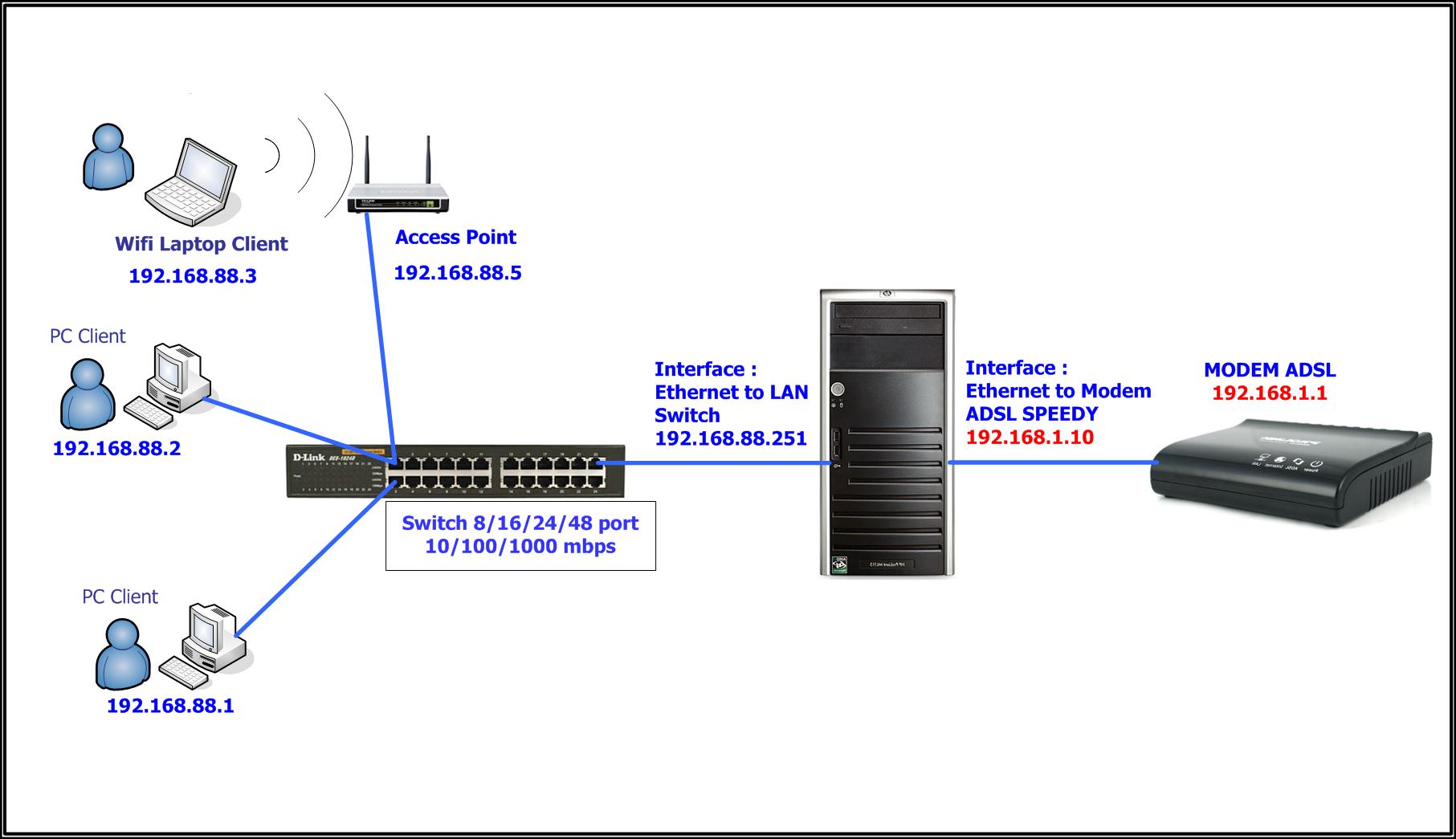
Sebelum memulai konfigurasi, berikut ini Topologi Jaringan yang akan kita bangun. Modem ADSL kita setting sebagai Bridge ( Mode Bridge, bukan PPPoe ). IP Address yang digunakan juga  bebas sesuai dengan jaringan di tempat anda. Sekali lagi bahwa jika kita memahami konsep Mikrotik dengan benar maka kita bikin Router untuk koneksi apa saja atau mengunakan IP Address berapa saja akan terasa mudah dan PASTI SUKSES
0 : Bahan-bahan yang harus disiapkan untuk membuat Mikrotik PC Router adalah sebuah PC Jangkrik – setidaknya Pentium II/400 Mhz, harddisk minimal 1 GB, Ram 64 MB / 128 MB, 2 buah PCI LAN Card ( Merk Intel / Realtek / DLink / 3 Com / TPLink / dll ), CDRom, CD Installer Mikrotik, kabel UTP secukupnya serta sebuah Modem ADSL yang support BRIDGE MODE.
1 : IP Address ADSL Modem : 192.168.1.1
2 : IP Address interface Mikrotik ke ADSL Modem : 192.168.1.10 ( harus 1 segmen dengan IP Address Modem ). Walaupun sebenarnya kita bisa saja TIDAK memberi IP Address pada interface ini karena Dial Up PPPoE akan secara otomatis mencari Modem Bridge, tapi pemberian IP Address untuk Interface ini akan memberi kemudahan untuk pengecekan koneksi / ping ke Modem ADSL.
3 : IP Address interface Mikrotik ke Switch / Hub / Client : 192.168.88.251 ( kebetulan saja saya gunakan IP ini, yang penting harus 1 Segmen dengan IP Address PC Client kita yang lain ). Perhatikan dan pahami gambar dibawah ini :
Setelah pada tahap persiapan dengan memahai konsep dan topologi Jaringan Mikrotik yang akan kita bangun, maka cara memasaknya adalah sebagai berikut :
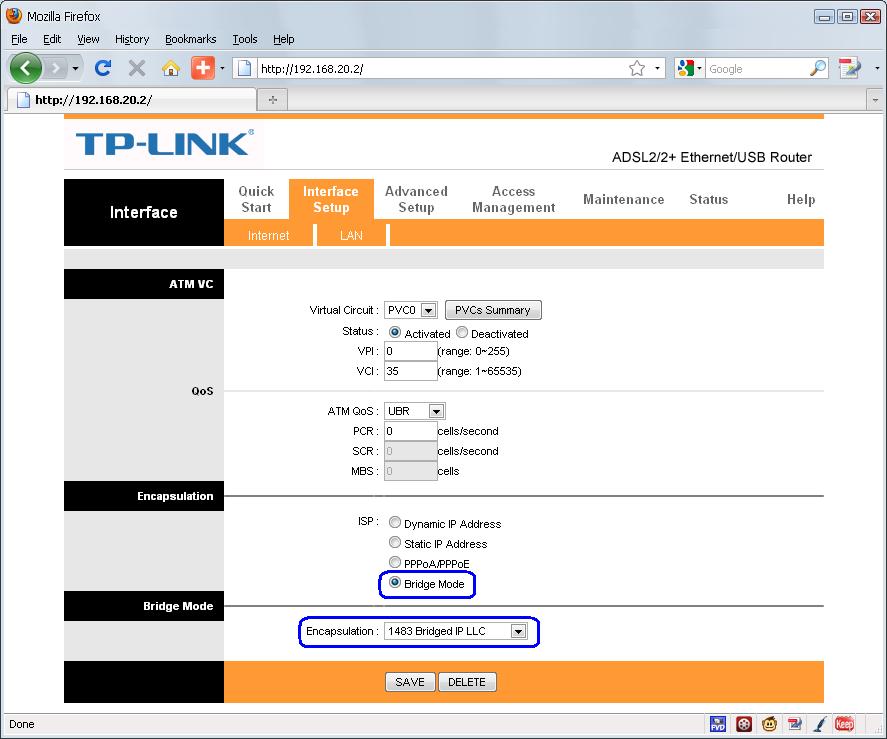
Langkah Pertamax adalah melakukan setting Modem ADSL sebagai Bridge :
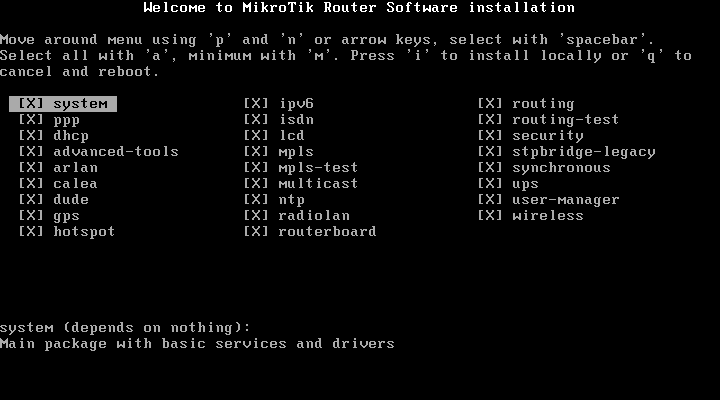
Kedua : Siapkan sebuah PC dengan 2 buah LAN Card dan di Install Mikrotik.
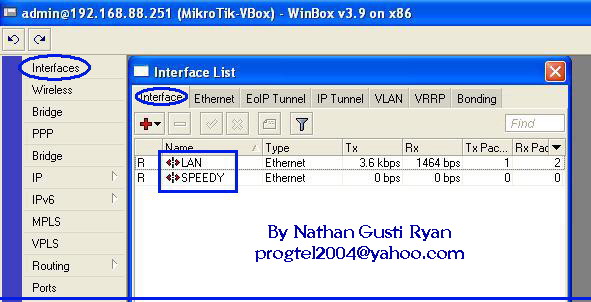
Ketiga : Setelah Installasi selesai, Reboot PC Router kita lalu akses ke Mikrotik denganWinbox. Selanjutnya kedua Interface kita ganti nama menjadi LAN dan SPEEDY. Tujuannya adalah untuk memudahkan identifikasi kita sehingga tidak terjadi salah setting interface.
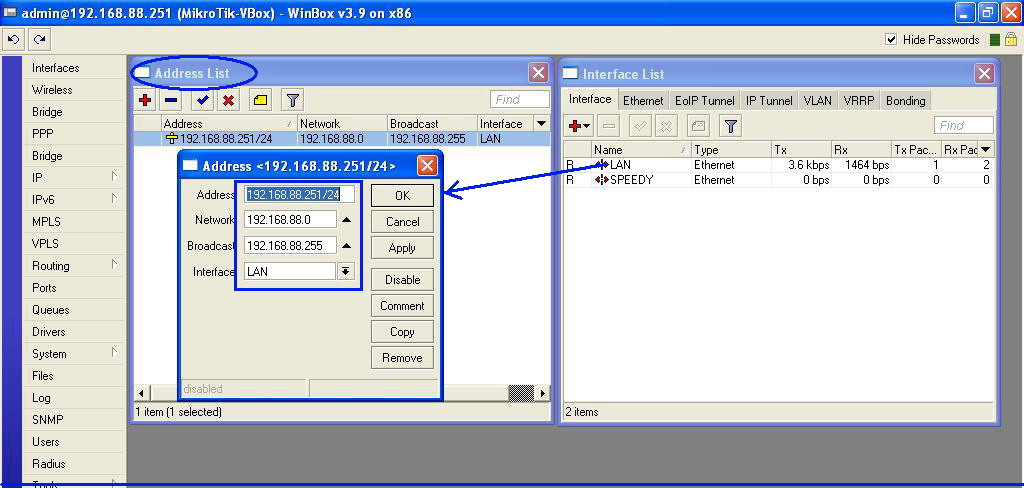
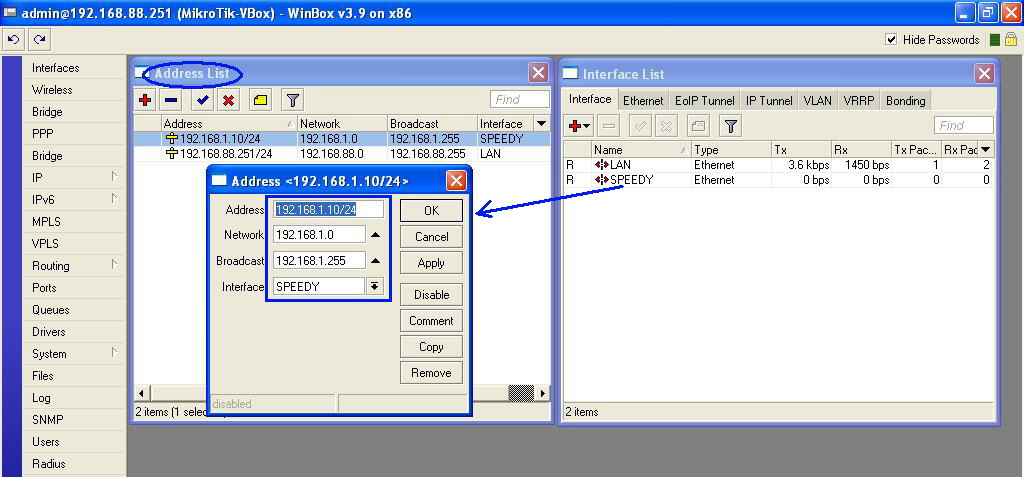
Keempat : Setting IP Address untuk LAN 192.168.88.251/24 dan IP Addess interfaceSpeedy 192.168.10/24.
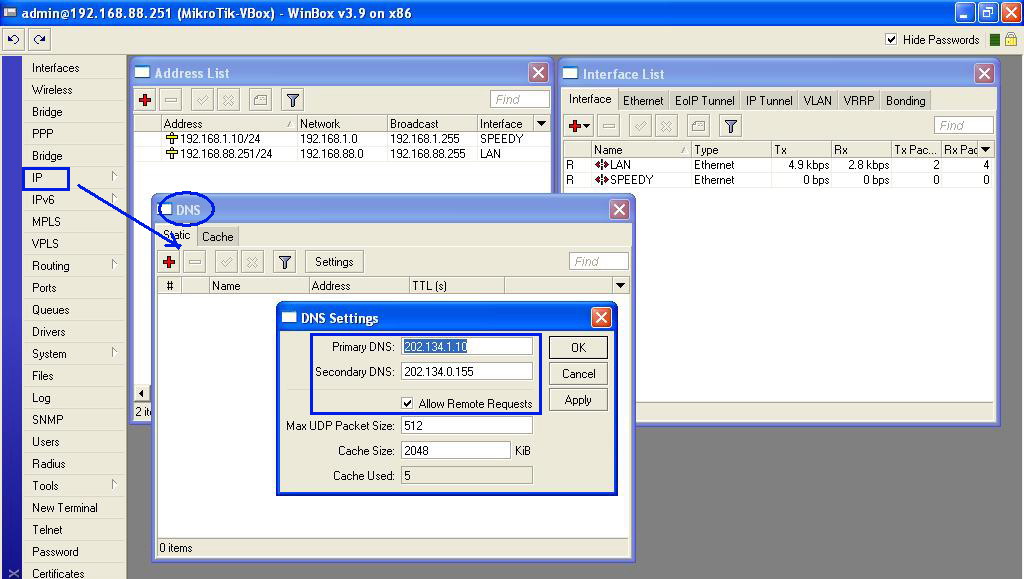
Kelima : Selanjutnya kita setting IP DNS dengan IP DNS Speedy : 202.134.1.10 dan202.134.0.155. Caranya masuk ke menu “IP” lalu pilih “DNS“.
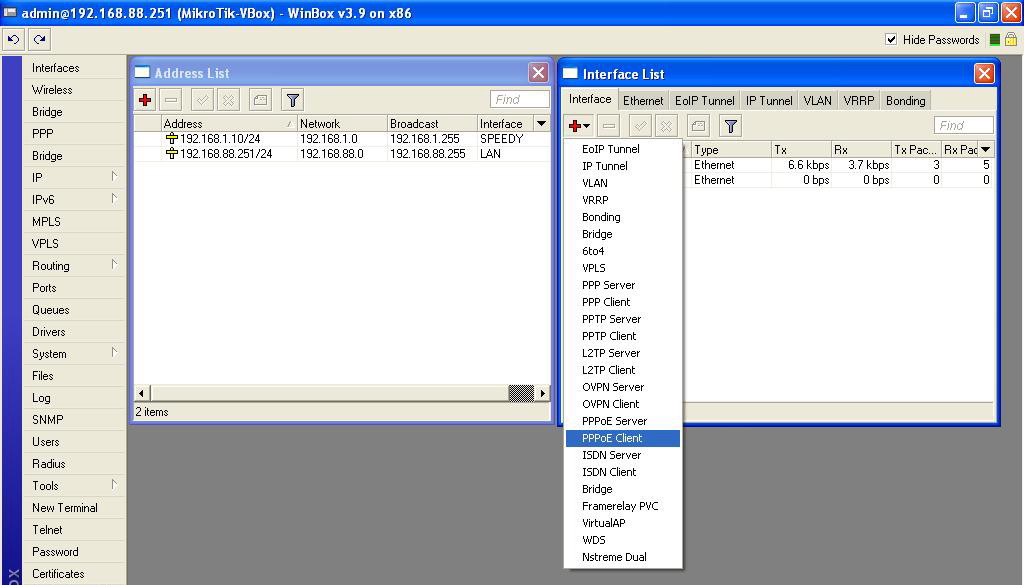
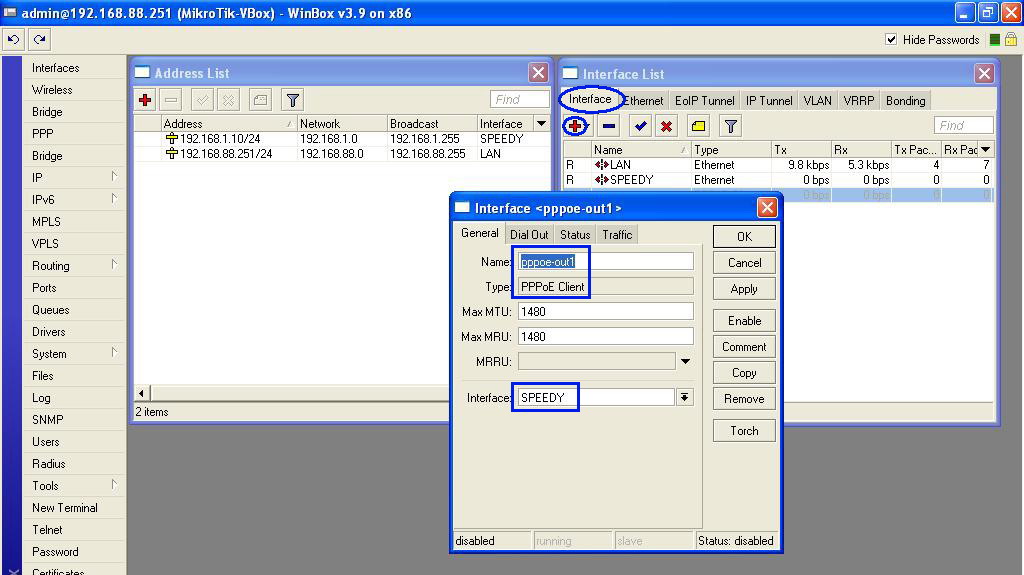
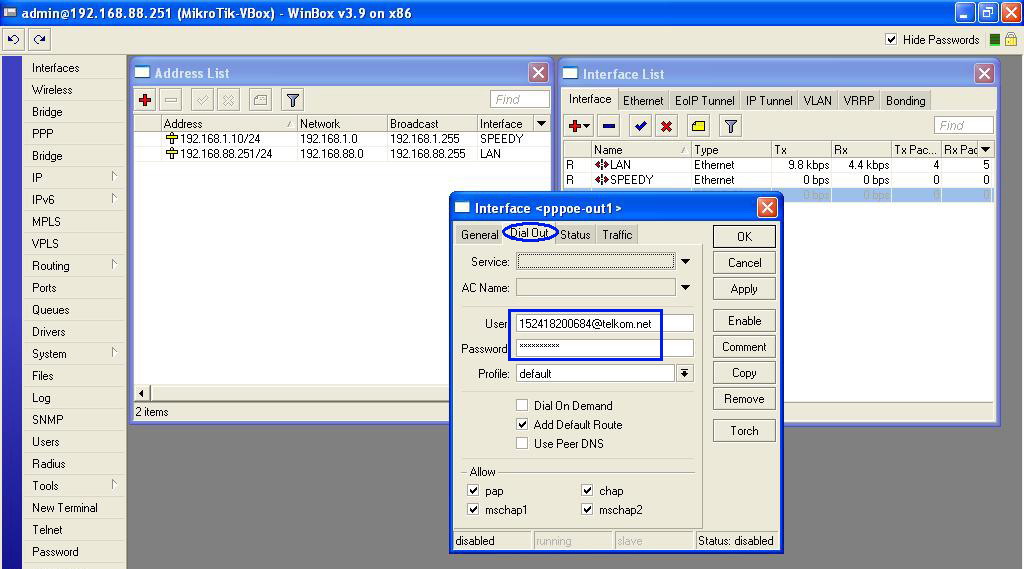
Keenam : Langkah selanjutnya adalah membuat Interface PPPoE Client. Caranya klik menu Interface, pada simbol plus kita klik dan pilih “PPPoE Client”. Disini kita juga memasukkan Username dan Password Speedy yang telah kita punya.
Pada Option “General“, cukup menentukan interface yang 1 jalur dengan Modem ADSL. Untuk nama dan type-nya pake default-nya saja sudah cukup.
Jangan lupa untuk menentukan Interface yang mengarah ke modem ADSL, yaitu interface yang telah kita beri nama “SPEEDY“. Lalu selanjutnya klik tab “Dial Out” dan masukkanUsername + Password Account Speedy kita.
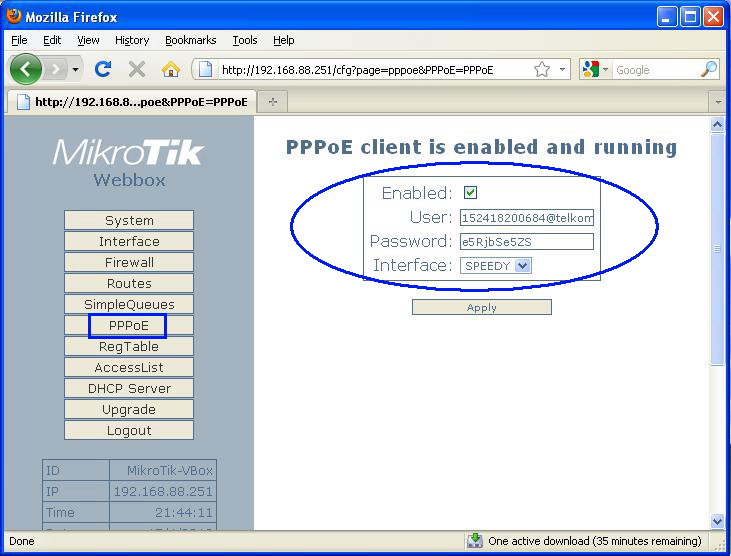
Selain melalui Winbox, kita juga bisa memasukkan Username dan Password Speedy ini lewatWebBox.
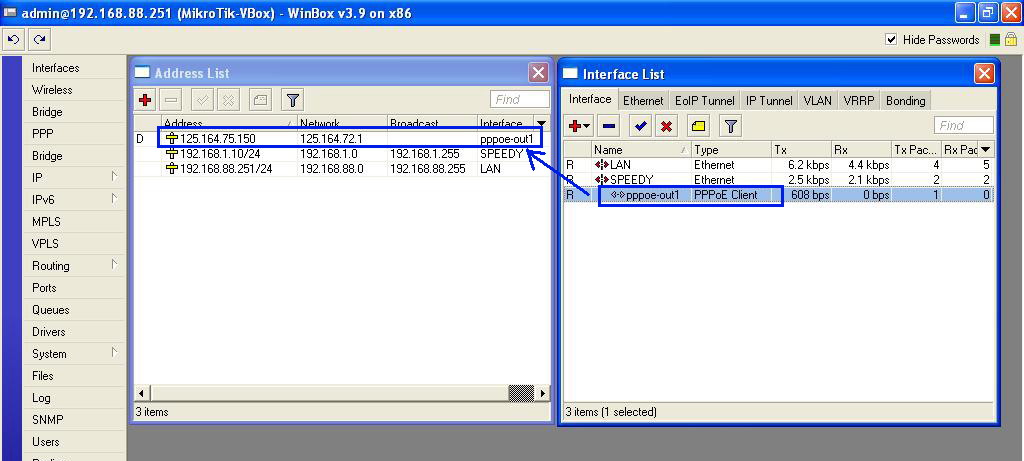
Ketujuh : Apabila kita telah selesai melakukan setting PPPoE Client maka begitu selesai setting Mikrotik langsung melakukan DialUp ke Modem ADSL kita. Jika setting Username dan Password ini benar maka selanjutnya akan tampak status koneksi Mikrotik kita dan pada menu IP -> Address akan muncul sebuat IP Address baru berupa IP Public (125.164.75.150 ) yang diberikan Telkom Speedy kepada pelanggan berdasarkan Username & Password yang kita miliki.
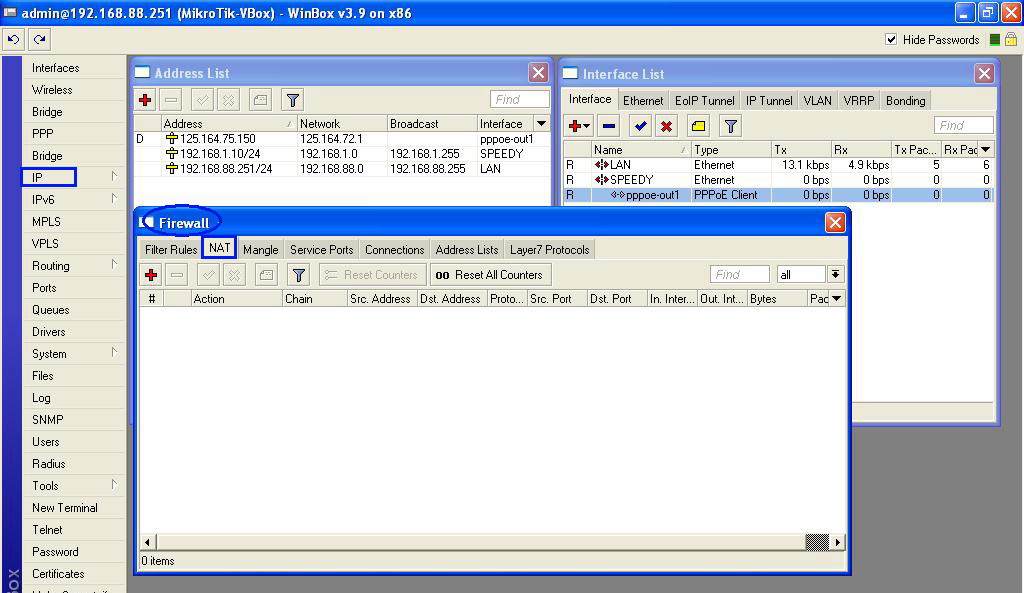
Kedelapan : Selanjutnya kita atur NAT Network Address Translation ) agar Client dapat terkoneksi ke Internet atau dapat mengakses internet. Caranya masuk ke menu -> IP -> Firewall -> NAT ( seperti gambar dibawah ini ).
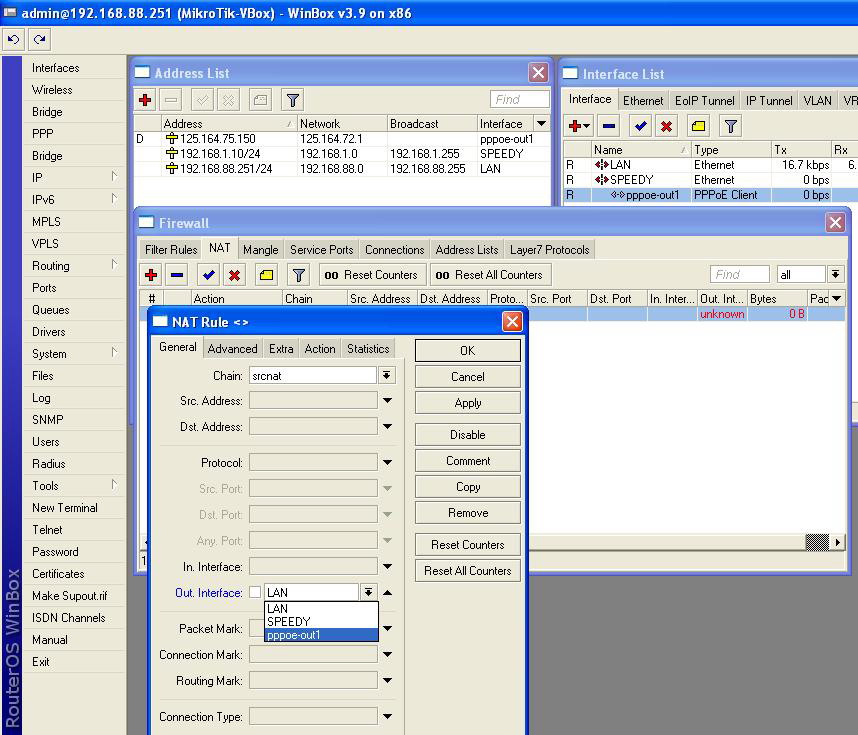
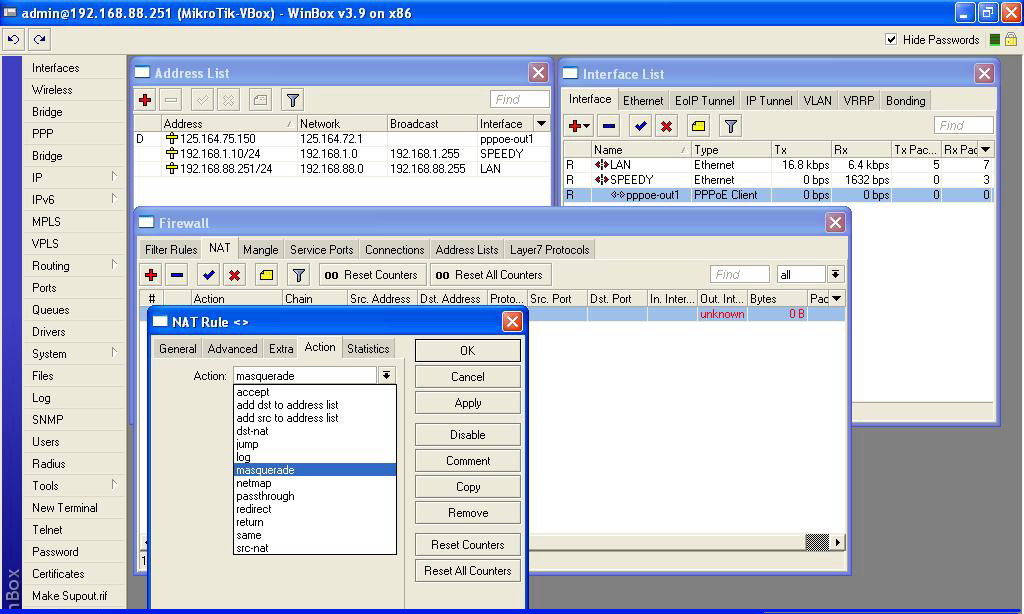
Kesembilan : Kita buat 1 buah NAT Rule, pada “General” -> Chain = srcnat, ->OutInterface pppoe out1. Lalu pada option “Action” kita pilih -> Masquarade.
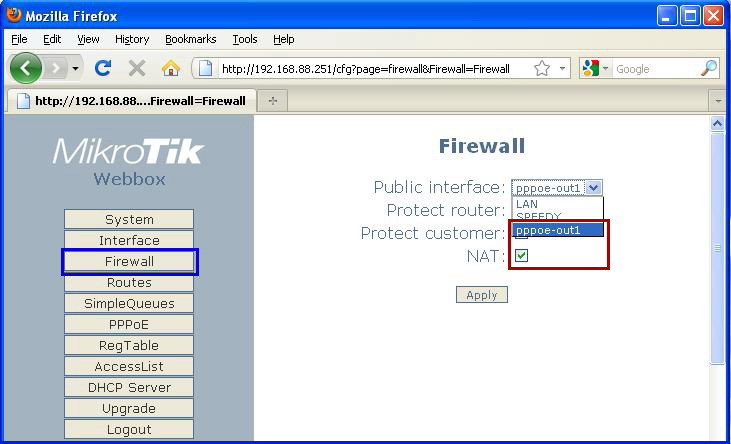
Selain setting dari Console atau dari Winbox, kita juga bisa melakukan setting NAT ini dariWebBox ( kalo menurut saya sich ini buat Newbie Mikrotik lebih mudah daripada setting dariWinbox ). Caranya : Pilih Public Interface = pppoe out1 lalu centang NAT trus klik “Apply“.
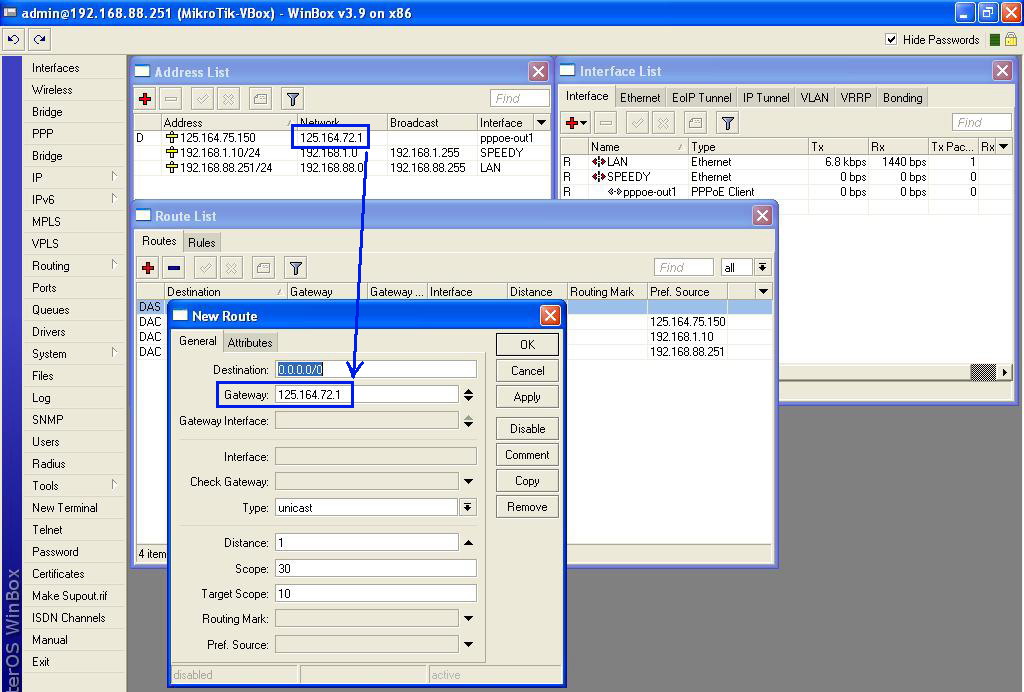
Kesepuluh : Selanjutnya kita tambahkan 1 buah IP Route. Perhatikan pada sebelah IP Address dari IP Public dibawah ini yaitu : Network = 125.164.72.1. Nah, IP Network ini adalah IP Gateway Telkom Speedy yang melayani koneksi kita. Tambahkan 1 buah New Route, Destination : 0.0.0.0/0 lalu Gateway = = 125.164.72.1.
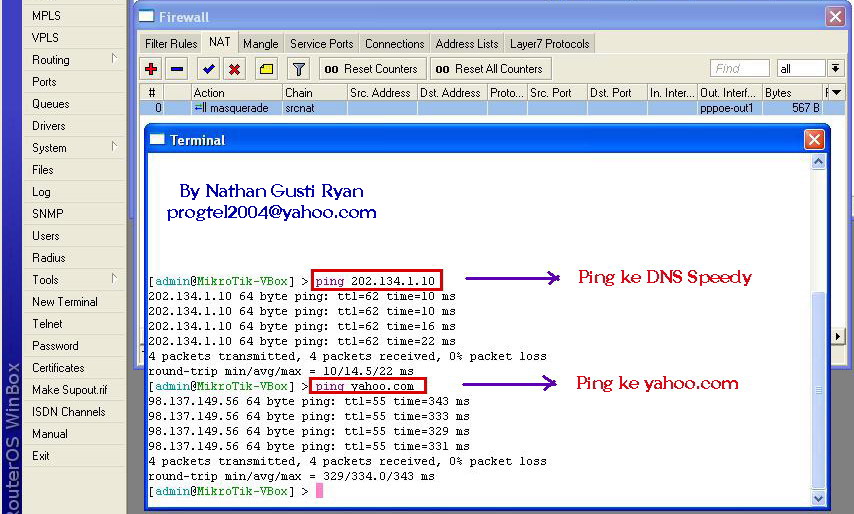
Kesebelas : Sampai sini setting Mikrotik Router kita telah selesai. Tinggal test ping koneksi dari Mikrotik kita. Lakukan test ke IP DNS Speedy : 202.134.1.0 dilanjutkan test ping ke yahoo.com maupun ke websites yang lain. Jika ada reply maka Mikrotik kita telah berhasil / telah sukses kita konfigurasi.
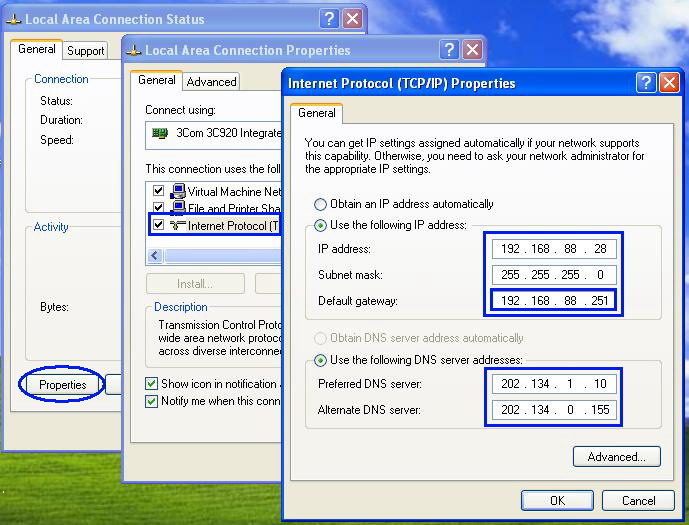
Keduabelas : Langkah ini kita lakukan pada PC Client. IP Mikrotik interface ke LAN merupakan IP Gateway untuk PC Client kita. IP DNS pada Client dapat kita masukkan IP DNS Speedy secara langsung maupun IP DNS dari Mikrotik ( karena kita telah setting Mikrotik menjadi DNS Relay pada langkah kelima dari tutorial ini ).
~~~~~~~~~~~~~~~~~~
Okey, sampai sini Mikrotik kita telah berfungsi sebagai Router dan sharing akses internet untuk semua Client yang lain telah dapat difungsikan. Nah, tahap selanjutnya yang harus kita lakukan adalah Bandwith Manajemen atau mengatur bandwith yang tepat untuk semua Client sehingga jika ada Client yang melakukan download mengunakan software Downloader dapat di kendalikan atau di kontrol sehingga bandwith kita tidak dihabiskannya sendiri dan akses internet client yang lain tidak menjadi lemot.
 

kingdom dfc Copyright © 2011 - |- Template created by O Pregador - |- Powered by Blogger Templates