1 Cara Reset Printer Epson L120, L220, L310, L311, L361, L363, L561, L563, L810, L811 dengan Software

Printer Epson seri L banyak sekali bermunculan setelah versi pertamanya yaitu seri Epson L100. Printer seri ini memang sangat digemari dengan fitur system infus yang telah disediakan pabrik. Sekarang sudah banyak printer Epson Seri L di antaranya yang masih ready stock di toko-toko komputer seperti L120, L220, L310, L311, L361, L363, L561, L563, L810, L811.
Namun kesemua itu mempunyai batas pencetakan, sehingga ketika printer sudah mencapai bahkan melebihi batas pencetakan tersebut, maka lampu hijau dan merah pada printer akan berkedip yang dinamakan "blinking" dan pada tampilan layar komputer Anda akan muncul kotak dialog "Service Required". Hal ini terjadi karena Waste Ink Full, oleh karena itu harus dilakukan reset software. Berikut saya bagikan Software Resetter Epson untuk Seri L120, L220, L310, L311, L361, L363, L561, L563, L810, L811.

Cara Reset Printer Epson L120, L220, L310, L311, L361, L363, L561, L563, L810, L811 dengan Software

Cara Resetter Epson untuk Seri L120, L220, L310, L311, L361, L363, L561, L563, L810, L811.


  1. Hidupkan printer Epson seri L Anda
  2. Jalankan program Resetter Epson L120, L220, L310, L311, L361, L363, L561, L563, L810, L811 dengan cara dobel klik pada file AdjProg.exe. Jika belum punya software resetter klik DISINI.
  3. Pada kotak dialog berikutnya klik tombol SELECT untuk memilih model Printer yang akan direset.
  4. Setelah dipilih Model Printer dan Port-nya selanjutnya klik tombol Particular adjustment mode.
  5. Pada kotak dialog berikutnya pilih "waste ink pad counter" kemudian klik tombol OK.
  6. Setelah muncul kotak dialog "Waste Ink Pad Counter", ceklis Main Pad Counter. Nah, pada kotak dialog ini ada dua tombol yakni Check dan Initialization. Tombol Check digunakan untuk mencek point tinta yang telah keluar secara software yang nantinya akan kita reset ke 0 (nol), selanjutnya tombol Initialization digunakan untuk mereset Pad Counter (utama).
  7. Jika sukses makan akhiri proses reset dengan menekan tombol FINISH.
Printer kembali normal seperti masih baru beli, karena fungsinya sudah dikembalikan ke 0 (nol).
Sekian dan terimakasih. semoga bermanfaat.

0 Mengatasi Error P10 Printer Canon MP258

Beberapa hari yang lalu saya dipanggil oleh seseorang untuk memperbaiki Printer MP258 yang dimilikinya. Katanya sih gak bisa nge-print, lampunya berkedip-kedip. Kemudian saya datangi ke rumahnya untuk mengecek apa yang tadi beliau katakan. Setelah saya cek ternyata pada layar printernya tertera P10. Udah coba pake reset manual dan software tetep saja gak bisa.
Canon MP258 dengan kode Error P10 memang sangat merepotkan, untuk memperbaiki printer Canon MP258 yang mengalami kerusakan error P10 kita harus memeriksa dari beberapa bagian spare part di dalam printer. Inilah beberapa komponen printer yang dapat menyebabkan error P10, saya dapatkan info ini dari seorang teman.
  1. Catridge PG810 atau CL811 (bisa keduanya). 
  2. Carriage Unit lengkap dengan kabel headnya. 
  3. Logic Board atau MainBoard printer

Kemungkinan besar ketiga komponen di atas harus ada yang diganti. Itulah penyebab Error P10 pada Printer Canon MP258.
Untuk memperbaikinya kita bisa mulai memeriksa dari bagian spare part yang paling mudah dahulu, yaitu dimulai dari kedua buah catridgenya, apabila kedua catridgenya baik-baik saja dilanjutkan ke bagian Carriage Unit dan kabel headnya, terakhir apabila masih muncul error P10 kemungkinan kerusakan ada pada bagian logic board. Harga dari masing-masing spare part lumayan mahal. Berikut gambar beberapa spare part printer Canon MP258 :
Catridge PG810 dan CL811

Carriage Unit Canon MP258
Logic Board Canon MP258

Demikianlah beberapa cara mengatasi error P10 pada printer Canon MP 258.
Semoga bermanfaat! 

0 Cara Mengatasi Error 1700 Printer Canon MP 237

Printer Multifungsi dari canon ini lumayan banyak digunakan di kalangan perkantoran dan rumahan. Ada beberapa kendala error yang terjadi pada Printer Canon MP 237 ini yaitu error 1700 yang mana hadirnya error ini diakibatkan ink absorber is almost full, dan error seperti ini salah satunya bisa diatasi dengan mereset printer dengan menggunakan software/aplikasi resetter.

Berikut cara mengatasi error 1700 pada Printer Canon MP 237
Cara Mengatasi Error 1700 Printer Canon MP 237

Setting Printer ke Service Mode, caranya:
  1. Pastikan Printer dalam keadaan mati dan listrik terpasang (konektor tersambung ke aliran listrik);
  2. Tekan tombol STOP/RESET dan tahan beberapa detik, kemudian tekan tombol ON (Power);
  3. Sambil menekan tombol ON, tekan tombol STOP/RESET 5 kali;
  4. Lepaskan kedua tombol bersamaan;
  5. Led akan blink sebentar kemudian akan nyala HIJAU;
  6. Komputer akan mendeteksi hardware baru, abaikan saja.
Pastikan Anda mempunyai software resetter Canon MP 230/237 yaitu Service Tool V3400, Jika belum punya klik disini untuk mendapatkannya.
  • Ekstrak File Resetter v3400 Canon MP 237 yang baru saja didownload;
  • Siapkan 2 (dua) lembar kertas pada printer (untuk kebutuhan cetak pada saat proses reset)
  • Jalankan program resetter Canon MP 237, tampilan jendela seperti berikut.
    Cara Mengatasi Error 1700 Printer Canon MP 237
  • Pada pilihan Clear Ink Counter di Absorber pilih Main kemudian klik "SET". Selanjutnya printer akan merespon dengan mencetak lembar di bawah dengan tulisan "D=000.0".
    Cara Mengatasi Error 1700 Printer Canon MP 237
  • Selanjutnya klik "Test Print" untuk mencoba printer berfungsi atau tidak 
    Cara Mengatasi Error 1700 Printer Canon MP 237
  • Matikan printer dengan menekan tombol POWER (ON)
  • Alhasil Printer normal kembali

0 Cara Mengatasi Error 5B00 Printer Canon IP 2770

Printer Canon IP 2770 adalah printer ekonomis yang kinerjanya tak kalah bagus dengan printer merk lain. Tak sedikit yang menggunakan printer ini untuk keperluan pribadi hingga perkantoran yang hanya cetak dokumen biasa seperti surat dinas, surat lamaran, laporan keuangan, dan lain sebagainya.
Namun dibalik itu semua, seringkali printer ini membuat kita kebingungan saat Printer Canon IP 2770 ini tidak bisa digunakan. Ketika mencetak muncul error dengan kode 5B00 pada layar monitor dan lampu orange – hijau menyala bergantian (sebut saja: blinking).
Cara Mengatasi Error 5B00 Printer Canon IP 2770Untuk mengatasi masalah tersebut, printer harus di reset menggunakan software resetter. Resetternya bisa di download disini.
Berikut langkah-langkah untuk mereset (Flash Bios) Printer Canon IP 2770.
  1. Printer dalam keadaan mati dan listrik terpasang
  2. Tekan tombol RESUME dan tahan beberapa detik, kemudian tekan tombol power
  3. Sambil menekan tombol POWER, tekan tombol RESUME 5 kali. Led akan menyala bergantian orange hijau dengan nyala terakhir orange. (jangan sampai keliru 4x karena printer akan mati total).
  4. Lepaskan kedua tombol bersamaan.
  5. Led akan blink sebentar kemudian akan nyala HIJAU.
  6. Dan komputer akan mendeteksi hardware baru, abaikan saja...
Silahkan Anda download terlebih dahulu Reseter Printer Canon IP 2770 disini.
  • Exctract File Resetter Canon IP 2770  
  • Siapkan 2 kertas di printer (ini untuk print pada waktu proses reset)
  • Jalankan program Resetter Canon IP 2770 

  • Klik "MAIN", maka printer akan berproses, kemudian Canon IP 2770  akan print satu halaman dengan tulisan " D=000.0 "

  • Klik " EEPROM Clear ".
  • Kemudian klik " EEPROM ", dan printer akan mencetak hasil Resetter Canon IP 2770 . Salah satu barisnya adalah  sebagai berikut : "TPAGE(TTL=00000 )"

  • Matikan Printer dengan menekan tombol POWER.
  • Selesai.......
Jika Software Resetter di atas tidak berjalan(work) pada Windows terbaru seperti Windows 7 dan 8 maka gunakan Software Resetter terbaru. Berikut link-nya:

0 Mengatasi Blinking Pada Printer Canon IP2770 (Error 5B00)

Ok gan langsung Ke-permasalahan saja, trik ini 100% berhasil aku coba, barang kali ada yang sedang mendapat masalah seperti yang aku alami dulu disini lah tempat anda tuju, ikuti langkah - langkah dengan tepat ya gan.

Solusi:
1. Matikan Printer anda.
2. Tekan tombol RESUME 2 detik
kemudian tekan tombol POWER sampai lampu hijau nyala (saat menekan tombol POWER, tombol RESUME jgn dilepas dulu)
3. Kemudian lepas tombol RESUME, tapi jangan lepas tombol POWER.
4. Sambil tombol POWER masih tertekan, tekan tombol RESUME 5 kali. Led akan menyala bergantian orange hijau dengan nyala terakhir hijau.
5. Lepaskan kedua tombol bersamaan.
6. Led akan blink sebentar kemudian akan nyala HIJAU.
7. Komputer akan mendeteksi device baru, abaikan saja …..
8. Keadaan ini menunjukkan printer iP2770 dalam keadaan SERVICE MODE dan siap direset.
mereset printer:


1. Download dahulu aplikasi reseternya.Download
2. Siapkan 2 kertas di printer (ini untuk print pada waktu proses reset).
3. Jalankan program Resetter iP2770


4. Klik “MAIN”, maka printer akan berproses, kemudian iP2770 akan print satu halaman dengan tulisan ” D=000.0 “
5. Klik ” EEPROM Clear “.
6. Kemudian klik ” EEPROM “, dan printer akan print hasil Resetter iP2770. Salah satu barisnya tulisannya sbb:
“TPAGE(TTL=00000)”
7. Matikan Printer dengan menekan tombol POWER.
8. Selesai…
Apabila anda mendapati gambar sperti dibawah ini:


Maka anda akan mendapati blink resume. Caranya tekan tombol resume agak lama, kemudian matikan printer. Nanti akan muncul kembali pada tinta yang sebelahnya. Tekan lagi tombol resume kemudian deep cleaning dan selesai. Mudah mudahan dapat membatu.

0 Kata Kata Bijak Dari Pengusaha Sukses

Yuk kita belajar dari nasehat pengusaha sukses tentang bisnis yang bisa menjadi bahan renungan sekaligus motivasi bisnis

Jangan Buang Waktu
Jangan pernah membuang-buang waktu dalam menjalani bisnis kita. Seringkali saat kita berada didepan komputer kita bukannya belajar mengerjakan bisnis kita, kita lebih asik surfing, main game dan lain sebagainya bukan mengerjakan pekerjaan yang bisa membangun usaha kita.
Kadang saking asiknya kita surfing kita terjebak hanya membaca-baca sesuatu seperti gossip dan lain sebagainya atau bahkan asik chatting dan update status, kita lupa untuk membuat artikel yang berguna, lupa mengiklankan usaha kita. Ingat jangan pernah buang waktu kita, hidup itu singkat, berupayalah untuk mengembangkan bisnis kita.

Jangan Menunggu Sempurna
Seringkali orang tidak segera menjalankan usahanya karena menunggu kesempurnaan. Dengan dalih belum siap, belum sempurna membuat kita tidak menjalankannya. Jika kita memang sudah siap untuk menjalankan bisnis online, segeralah ambil tindakan, berjalanlah sambil belajar, lakukan uji coba, dan terus belajar, lama-kelamaan usaha kita akan berkembang dan kesempurnaan akan menghampiri kita.

Jangan Takut Gagal
Seringkali yang membuat orang tidak berani menjalankan usaha onlinenya, karena takut gagal, takut tidak berhasil, takut rugi. Memang benar dalam bisnis tidak pernah selalu mulus begitu juga dengan hidup, hidup ini tidak menjamin bahwa keadaan hidup kita selalu mulus ada pasang dan surutnya, begitu juga dengan sebuah bisnis online.
Jangan takut gagal, bukan ketakutan akan kegagalan yang harus menjadi pikiran kita tetapi bagaimana mempersiapkan diri jika satu saat kita gagal dan bisa bangkit dan menjadikan kegagalan sebagaii satu pelajaran untuk lebih maju lagi.

Ciptakan Brand Yang Dapat Dipercaya
Saat kita menjalani sebuah bisnis, berusahalah sebaik mungkin menciptakan brand usaha yang baik dengan mengerjakan bisnis kita sebaik-baiknya, layanilah customer sebaik mungkin sampai mereka puas, berilah kepada customer lebih dari yang mereka harapkan. Dengan memiliki pelayanan yang baik dan excellent, maka brand usaha kita akan semakin dipercaya oleh banyak orang.

Bangunlah Jaringan Yang Luas
Jika ingin sukses dalam bisnis, bangunlah jaringan yang luas, bahkan dengan pesaingpun kita bisa membangun jaringan. Dengan kita melebarkan jaringan kita, kita makin banyak dikenal oleh orang bahkan pesaingpun bisa kita ajak untuk bekerja sama. Jika mau berhasil dalam bisnis, jangan lupa bangunlah jaringan yang luas, belajarlah hidup dengan luwes, bergaulah dengan siapa saja.

Demikianlah 5 nasehat bijak dari para pebisnis sukses bagi kita, jika kita mau menerapkan nasehat yang sudah mereka lakukan dan terbukti berhasil dalam kehidupan dan bisnis mereka, percayalah kitapun satu saat akan berhasil seperti mereka.

0 Tips Trik Cara Download APK di google play Lewat PC


Mau Download file APK untuk android? tapi koneksi android juragan lemod atau takut pulsa atau kuota habis, mending ke warnet atau coba trik internet gratis yang disediakan pada blog ini.

Tidak bisa download file APK di google play pakai PC or laptop?

Tenang aja gan kali ini saya share Tips Trik Cara Download APK Lewat PC di google play,  kalau untuk download  apk selain di google play mungkin bisa melalui PC, tapi tidak untuk di google play :D  
baca juga Tips Trik TOP 6 Market Alternatif Selain Google Play

Download file APK selain di google play terlalu berisiko,

  • Rentan terjangkit malware. Meski Google Play tidak benar-benar aman dari malware, tapi adanya fitur komentar dan rating sangat membantu untuk ulasan dari aplikasi tersebut.
  • Jika ingin membeli aplikasi berbayar, baiknya melalui Goggle Play karena kemudahan proses verifikasi melalui akun Google.
  • Menggunakan Market Alternatif berarti Anda siap menerima resiko sendiri.
Tips Trik Cara Download APK Lewat PC ini hanya untuk file APK gratis ya gan, lalu bagaimana caranya?

1. buka google play play.google.com
2. cari file APK yang ingin juragan download, terus copy link pada addres bar. liat gambar

Tips Trik Cara Download APK Lewat PC

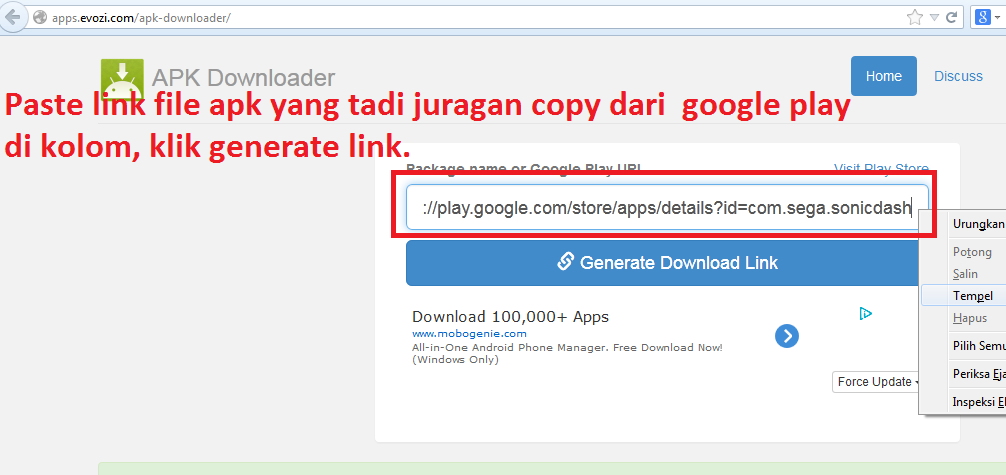
3. Sekarang buka APK DOWNLOADER apps.evozi.com,
Laku pastekan link file APK yang tadi juragan download dari google play. klik generate.

Tips Trik Cara Download APK Lewat PC

 4. lalu akan muncul file downloadnya, klik download. liat gambar dibawah.

Tips Trik Cara Download APK Lewat PC

Selamat ya gan, sekarang sudah bisa download lewat pc di google play :D


Membaca adalah cara terbaik untuk mendapatkan ilmu, tanpa mau membaca seseorang sangat sulit mendapatkan ilmu.

Jika kamu gagal, hanya satu hal yang harus kamu lakukan, coba lagi!

0 Part 1:Cara Membuat Game Android Sendiri dengan Mudah

  Untuk membuat game android sih, sebenarnya gampang-gampang susah. gampangnya jika kita sudah memiliki tujuan dan algoritma yang jelas dari pembuatan game ini, itupun kalau kita memliki ide-ide kreatif. Susahnya sih ya palingan hanya belajar pemrogramannya saja. Dimana ada kemauan pasti disitu ada jalan kok.

  Tapi dalam artikel ini akan saya bahas menjadi lebih mudah. Sebelum saya bahas cara membuat game, lebih mudahnya lihatlah ulasan video berikut ini agar para pemula sebelum membuat game android memiliki pengalaman dalam langkah-langkah instalasi dan cara pembuatannya.


Sebelum menginstal, siapkan terlebih dahulu bahan-bahannya :
  1. PC atau laptop (karena kita akan membuat programnya di pc)
  2. kopi, teh dan rokok (yang ini bila diperlukan untuk mendapatkan inspirasi atau ide baru :D)
  3. SDK java bisa di download disini.
  4. Kemudian kita download Instaler untuk emulator androidnya(SDK) disini 
  5. download platform tools untuk androidnya disini 
  6. kemudian kita download platform android yg akan kita gunakan, dalam hal ini saya menggunakan GingerBread. bisa didownload disini 
  7. bagi yang belum punya eclipse(IDE untuk membuat aplikasi android) bisa didownload disini 
  8. kemudian kita download plugin untuk eclipsenya yaitu ADT. download disini
  Sekarang lanjut instalasinya. Berhubung karena eclipse software bersifat portable, maka tidak usah diinstal langsung saja dijalankan. Jadi, langsung buka saja eclipse-nya.

 Jika sudah terbuka eclipsenya, pilih menu Help>Instal New Software. Maka akan keluar window dan pilih add pada window tersebut.
  

  Isi nama ADT Plugins terserah anda. Ini hanya sebuah penamaan plugins sesuai keinginan anda. pada kotak location, masukkan link lokasi anda yang sudah didownload tadi. Atau anda masukkan url https://dl-ssl.google.com/android/eclipse/ untuk eclipse mencari sendiri plugin secara online. Klik ok, setelah itu klik next-next saja sampai finish.


  Nanti eclipse akan merestart otomatis, dan jika eclipsnya sudah terbuka lagi, ia akan meminta pengaturan dari sdk yang akan kita gunakan nantinya. Ow iya, kita diharuskan untuk meng extract android sdk yang sudah kita download sebelumnya, kita bisa meletakannya dimana saja, tetapi biar mudah dicari, sobat extract saja di drive C:\Android\ 


  Kemudian kita extract juga platform yang kita download sebelumnya kedalam folder platform yang merupakan sub folder dari android-sdk-windows.

 Jika sudah, klik icon avd. Kemudian kita buat emulator yang akan digunakan dalam eclipse kita. Jika icon avd sudah di klik, nanti akan keluar window seperti dibawah ini :


  Disini kita pilih, pilihan virtual device, kemudian akan keluar window lagi seperti pada gambar dibawah : 

  
  Pada target, isikan jenis android yang kita ingin buat emulatornya, setiap tipe android, biasanya emulator yang digunakan berbeda-beda, ada yang jenis handphone, atau tablet, ukuran layarnya juga berbeda-beda. Jika sudah lengkap yang diisikan kita klik tombol create avd.
Jika sudah semua, kita klik start>launch ,dan emulator yang kita instal akan keluar 

  Mudah bukan? saya yakin anda pasti bisa melakukannya. Dan kita tinggal bikin aplikasi yang keren deh. Buat belajar bisa, buat pamer ke temen-temen juga bisa. Seru kan? hehehe.. Pada posting berikutnya nanti saya akan berikan tutorial pembuatan aplikasi android sederhana deh, tapi sabar ya, karena tugas saya masih banyak nih.. #curhat.. hehehe... ok, selamat mencoba dan semoga bermanfaat

Arief Muarrief B
Institut Teknologi Telkom

0 Cara buka Banned PC Point blank [ HOT ]

Apa kabar semuaa ^_^ v


Main PB pasti ga asik kalau ga memakai cheat, tetapi semua pasti ada dampaknya pada sipenggunanya yakni kalau idnya kebanned atau pcnya hahahaha ..
Ok langsung saja Kali ini saya akan share program untuk membuka blokir banned pc game Point Blank untuk pcnya yang saat ini telah terbanned wahh mantep kann

Silahkan aja langsung sedot >>>> Download disini <<<<
Passwordnya sedot     >>>>>  Download disini <<<<

Untuk penggunaan :

Work on XP / VISTA / 7 / 8
buka programnya lalu pilih sembarang key antara 1 sampai 3 trus klik tab prosess,
selamat pc anda saat ini telah bisa digunakan ^_^

0 Menyembunyikan Program Yang Sedang Aktif Dari TaskBar

As Wr Wb
Sobat sorry banget kemaren posting nggak jelas, hari ini saya mau perbaiki postingan saya yang kemaren.
Mungkin sobat duniatekno sering pengen nyembunyiin program yang sedang berjalan, misalkan sedeng maen game tapi gak dikasi begitu dateng Ortu, sobat pengen nyembuyiin game tersebut, biar nggak ketahuan ngehame, kalok diminimize biasa gamenya keliatan di taskbar.


Nah untuk itulah program kecil yang hebat ini hadir, namun bukan berarti saya pengen ngajarain temen-temen bohong, atau jadi bebas ngegame, tapi itu hanya sebagai contoh, karena selain itu software ini bisa digunain buat banyak keadaan lainnya lagi.

So, silahkan download ZHider 2.00 disini, atau bisa juga dengan klik tombol ini
Size : 76.4 kb
File Host : www.mediafire.com

Perhatian !!! Jangan jalankan program ini sebelum anda tahu cara penggunaanya.


Cara Penggunaan :
1. Extract File Rar yang anda download tersebut ke folder yang anda inginkan.
2. Jalankan/double klik ZHider.exe (Tidak akan terlihat efek apapun).
3. Kemudian tekan salah satu tombol shirtcut berikut sesuai kebutuhan anda :

  • CTRL+ALT+Z/WIN+Z ==> Menyembunyikan jendela yang sedang aktif.

  • CTRL+ALT+X/WIN+X ==> Menyembunyikan dan Menampilakan jendela yang sama.

  • CTRL+ALT+C/WIN+C ==> Menampilkan semua jendela yang disembunyikan.

  • CTRL+ALT+L ==> Menampilkan daftar jendela yang disembunyikan.

  • CTRL+ALT+M ==> Menampilakan Semua jendela yang disembunyikan, dan menutup aplikasi ZHider. 
Nah kalo kurang jelas langsung dipraktekkin aja, tapi inget tombol-tombolnya dihafal, ntar abis disembunyiin gak bisa dibalikin lagi.

Sekian semoga dapat bermanfaat,
Wassalam.
 

kingdom dfc Copyright © 2011 - |- Template created by O Pregador - |- Powered by Blogger Templates