0 cara membuat email unik

Cara ini dapat kita gunakan apabila kita mau buat email yang lebih keren di banding @yahoo.com/@yahoo.co.id/@gmail.com, jadi kalo di tanya alamat email nya apa, kita bisa lebih beda di banding yang lain :).
Bagi yang punya domain “TOP LEVEL DOMAIN (.COM, .NET, .ORG dsb)” bisa langsung gunakan cara ini, namun kalo yang gak tau apa itu domain dan bagaimana cara beli nya bisa kita gunakan domain gratisan, untuk co.cc dulu nya gratis tapi sekarang udah gak, tapi masih ada yang gratisan lagi lo, yaitu co.tv.
Ok, memang ada yang menggunakan domain gratisan dan ada juga yang menggunakan domain berbayar. Tapi kali ini saya akan membahas yang “TOP LEVEL DOMAIN” alias domain berbayar.
Berikut cara nya.
1. kunjungi alamat berikut :  http://www.google.com/a/cpanel/domain/new , maka kita akan mendapati tampilan seperti di bawah ini, isi dan lalu klik “get started”, nanti kita akan di suruh memasukan lagi data-data yang di perlukan. Dan setelah itu, klik “continue”.

2. Lalu setelah selesai langkah di atas maka akan tampil seperti gambar di bawah ini :

3. Pilih “Activate email”.
4. Setelah selesai maka akan tampil halaman “Setup Email Delivery”, isikan datanya seperti ini :
MX Server address Priority
ASPMX.L.GOOGLE.COM. 10
ALT1.ASPMX.L.GOOGLE.COM. 20
ALT2.ASPMX.L.GOOGLE.COM. 20
ASPMX2.GOOGLEMAIL.COM. 30
ASPMX3.GOOGLEMAIL.COM. 30
ASPMX4.GOOGLEMAIL.COM. 30
ASPMX5.GOOGLEMAIL.COM. 30
Untuk yang menggunakan DNSpark.com bisa dengan cara, pilih domain yang ada di domain list (kalau belum ada masukan dulu), lalu setelah itu optional untuk “type” gunakan yang “MX” dan di kolom “mail domain” dapat kita kosongkan dulu. dan di kolom “order” kita isi dengan yang seperti saya jelaskan sebelum nya (ada di atas). Kemudian di kolom “mail server” kita isi dengan data ”MX Server Address”, lalu pilih tombol “update all” isikan sampai semua data di masukan
5. setelah selesai, kemudian pilih “I have completed these steps”. lalu akan tampil seperti gambar di bawah ini.

6. Selesai, kita sudah bisa menggunakan nya, tapi sewaktu kita ingin membuka email kita, kita mestu menuliskan URL berikut “http://mail.google.com/a/domainmu.com” . Lalu kalo kita ingin mengakses nya sdengan : “http://mail.domainmu.com”, silahkan ikuti cara berikut.
7. Pilih link “Email”, dan kemudian akan tampil halaman “Email setting”
8. Lalu pilih link “Change URL” , Lalu kemudian akan tampil page untuk “Change URL for email”.
9. klik “custom” lalu kita klik tombol “Continue”.
10. Kemudian kita setting DNS nya, masukan yang bertype “CNAME Records” lalu isi dengan “mail” pada kolom “Hostname” lalu isi dengan “ghs.google.com” pada kolom “Value”
14. Klik “I have complete these step” Ok, Selesai!
nurkholikhardhianto@jackdum.wordpress.com

0 cara membuat email

angkah Membuat Email di Mail.com :
1. Kunjungi http://mail.com dari browser sobat, akan muncul halaman seperti berikut.

2. klik tombol Sign Up Now, maka akan muncul halaman registrasi baru.
3. Isikan data diri sobat sebagai berikut.
    Kolom pertama, mengisi nama jenis kelamin dan tempat tinggal.
     keterangan :
  • Gender : Isi jenis kelamin sobat. Male untuk laki laki female sebaliknya.
  • First Name : Isi nama depan sobat.
  • Midle Name : Isi nama tengah sobat, kalo tidak punya tidak usah diisi.
  • Last Name : Isi dengan nama belakang sobat.
  • Date of Birth : Isi tanggal, bulan dan tahun lahir sobat.
  • Country : Isi negara dimana sobat berdomisili.

    Kolom kedua, pemilihan nama email

  • Desired Email addres : Isi dengan nama email yang akan sobat kehendaki, kemudian pada pilihan sebelah kanan pilihlah domain yang menurut sobat bagus, setelah itu klik Cek Availability. jika muncul tulisan unsername yang sobat pilih not available berarti email sudah digunakan orang lain, ganti sampe bisa atau muncul tulisan username is available

    Kolom ketiga, mengisikan password
  • Choose Password : Isi Password sobat.
  • Retype Password : Isikan kembali password sobat yang tadi.
  • Tips : Password minimal 8 karakter, kombinasi angka dan huruf, kombinasi huruf besar dan kecil, menggunakan karakter spesial seperti @, #, % dll

    Kolom keempat, email lain dan pertanyaan keamanan jika lupa password
  • Contact Email : Masukkan email lain sobat, contoh email sobat di yahoo atau google
  • Security Question : Pilih salah satu pertanyaan keamanan.
  • Your Answer : Masukkan jawaban pertanyaan yang sobat pilih.

    Kolom terakhir, memasukkan kode verifikasi
  • Enter the code show : Isi dengan kode yang tertera pada gambar diatasnya.

4. setelah mengisi semua klik I Accept Create My Account, jika berhasil akan muncul halaman seperti berikut.
Nah selamat sobat sudah berhasil membuat Email baru dengan domain unik, klik Go to mail.com Now untuk menggunakannya.

Gimana cukup mudah bukan. Silahkan sobat mencoba dan semoga bermanfaat,,,

0 profil siti mariam hahahaahha


PANTAS jika disebut Dewa Judi, Pemuda 21 Tahun Menang Judi Poker sebesar 80 Miliar…
Adalah Cool Hand Joe yang akrab dipanggil Joe Cada pemuda yang masih berusia 21 tahun ini mungkin benar-benar mendapat anugerah dari dewa judi keberuntungan, atau bisa dipanggil dengan The Lucky Man. Bagaimana tidak di usia yang baru 21 tahun dimana angka 21 bila kita bermain Blackjack merupakan akhir, namun bagi Joe 21 tahun berarti sebuah keberuntungan karena dia berhasil memenangkan 8,55 Juta Dollar Amerika Atau Sekitar Rp 80 Miliar. Wow sungguh mencengankan bukan uang sebanyak itu dimiliki oleh seorang pemuda yang masih belia sekali.


Sebelumnya pemuda 21 tahun ini tidak pernah dikenal dalam reputasi pemain poker internasional, seringkali Joe main Joker via online. Menurut sumber ruanghati.com dari Mail Online, tahun lalu Cada berhasil memecahkan rekor pemenang termuda dalam turnamen yang sebelumnya dipegang oleh Petrus Eastgate dari Denmark yang berusia 22 tahun, dan sebelumnya juga pemain termuda yaitu Phil Hellmuth 24 tahun di tahun 1984.


Bagaimana ya rasanya menjadi milyader yang punya uang sebanyak itu?
Nah mau diapakan ya uang segitu banyaknya oleh si Joe Cada ini? apa mau dipakai main taruhan ? atau untuk masa depan dia atau untuk hura-hura berlibur dan berfoya-foya. Wah bila saja main berandai-andai mungkin kita jadi nggak habis deh berkhayal semalam suntuk bila saja keberuntungan itu datang pada kita. Namun bukankah hidup ini lebih banyak berhadapan dengan dunia nyata bukan khayalan. Bagaimana menurut Anda?


bagi kamu yang mau daftar
anda silahkan download di bawah ini
lalu instal
http://www.pokerstars.net/poker/download/

0 internet gratis 3

Berikut Cara Setting Internet Gratis 3 Three Juli 2011

  1. Kopi semua config ke folder masing-masing, seperti pada gambar
  2. Kita umpakan profil internet untuk three 3 sudah ada, disini ical beri nama 'ical' , untuk mengatasi tendangan masuk di bagian Advancend TCP/IP setting, klik kanan profil internet , pilih properties, ke tab networking,klik 2x IPV4, terus klik advanced, nanti akan muncul jendela seperti dibawah ini, sesuaikan pengaturan seperti gambar dibawah ini
  3. Setelah itu segera koneksikan ke internet, dijamin tidak bakalan ke tendang lagi, lihat gambar dibawah ini
  4. Segera buka ISPCE, dan load config , seperti gambar dibawah ini
  5. Setelah config sudah diload, silahkan menuju tab Network Load Balancing ISPCE (icon paling kanan), sesuaikan pengaturan seperti gambar dibawah ini, lalu klik START , apabila sudah START, dan koneksi internet sudah terputus, maka pengaturan tidak ada yang salah, apabila terputus alias ketendang, periksa lagi pengaturan pada sebelumnya. Sebenarnya kalau START sudah di klik dan koneksi tidak putus, kita sudah bisa melakukan koneksi internet gratis dari three 3, tinggal set proxy browser ke 127.0.0.1:8088 (ikut di listen port ISPCE)

    Update Cara Setting Internet Gratis 3 Three Juli 2011 Langkah 5 diatas bisa dilangkahi ical baru-baru praktekkan, kemungkinan ini yang tidak bisa membuat Proxifier anda tidak bekerja. Thanks.

  6. Untuk lebih menstabilkan koneksi , maka buka lagi Bitvise Tunnelier, load config yang sudah didownload, seperti gambar dibawah ini,
  7. Setelah config sudah di load, atur proxy yang ada ditab home, dibawah port, ada tulisan proxy setting, klik itu, maka akan muncul jendela seperti dibawah ini, sesuaikan pengaturan seperti gambar,
  8. Setelah proxy sudah disetting, lakukan login, maka akan terlihat login sukses seperti dibawah ini, apabila tidak, cek lagi pengaturannya, (apabila anda membuat username dan password tunel, silahkan masukkan pada kolom autentication
  9. Setelah tunel berhasil dikoneksikan, buka lagi proxyfier, load config yang sudah didownload, seperti gambar dibawah ini,
  10. Sekarang browser bisa di set no proxy dan nikmatilah internet gratis 3 three.Dibawah ini adalah statistik koneksi ical selama praktekkan cara internet gratis 3 three ini

0 internet gratis

Saya akan share trik internet gratis three di PC dengan menggunakan Jondo (JAP),
Kelebihan dari Jondo ini adalah kita bisa mengakses situs HTTPS seperti Facebook maupun situs yang berat seperti Mediafire, bisa dikatakan ini adalah Trik Internet Gratis Anti Disconnect.

Download Jondo (JAP) version 00.14.004 ukuran file 37,1MB DISINI

Pertama download dulu ISPCE. DISINI

Setelah mendownload ISPCE, download juga file confignya DISINI

Buka ISPCE, lalu load file config itu dengan cara klik File >> Load Config File >> pilih “tri-ispce-jondo.cfg” >> klik Load. Setelah itu ISPCEnya di minimize aja, jangan di close.


Buka Jondonya, lalu klik tombol “Config” lalu pilih “Network” lalu centang “I’m forced to use proxy” pilih Type yang “HTTP / HTTPS Proxy” >> isi Host nya dengan “127.0.0.1” >> isi Port nya dengan “8088”.


Lalu pada daftar putih sebelah samping kiri klik “Anonymity” >> pada kotak pilihan pilih yang “Services added by yourself” >> klik tombol “Edit Filter” >> klik tombol “Manual” >> pada kolom Host isi dengan “m.fb.snaptu.com@141.76.45.33” >> pada kolom Port isi “443” >> klik tombol “OK” di bawah Port >> lalu klik OK lagi.


Buka Mozilla FireFox lalu pilih menu “Tools” >> pilih “Options” >> pilih menu “Advanced” >> pilih tab “Network” >> klik tombol “Setting” >> pilih “Manual proxy configuration” >> isi kolom HTTP Proxy dengan “127.0.0.1” dan isi kolom Port dengan “4001” >> lalu centang “Use this proxy for all protocols” >> klik tombol “OK” >> klik tombol “OK” lagi.


Jangan lupa untuk menghilangkan default gateway nya supaya ketika dikoneksikan tidak langsung terputus.
Klik Start (gambar bendera Windows) >> klik “Control Panel” >> klik “Network Connections” >> klik kanan profil yg anda gunakan (contoh: TRI) >> klik “Properties” >> pilih tab “Networking” >> klik Internet Protocol (TCP/IP) >> klik tombol “Properties” >> klik tombol “Advanced” >> pada tab “General” >> ubah “Use default gateway on remote network” menjadi tidak dicentang >> pada “Use IP header compression” ubah menjadi tidak tercentang >> klik OK >> klik OK >> klik OK lagi.


Untuk cara penggunaan nya cukup mudah, tinggal konekan jalur akses standard kartu Three anda, lalu buka ISPCE dengan load file confignya juga. Nah, karena tadi Jondo udah di setting, kita hanya tinggal menjalankannya saja dan tunggu sampai gambarnya menjadi Connected. Setelah itu buka mozilla firefox dan selesai… anda hanya cukup menikmati internet gratis Three Anti Disconnect.

Inilah Screenshotnya ketika saya membuka facebook menggunakan Jondo dan ISPCE.

0 game onet


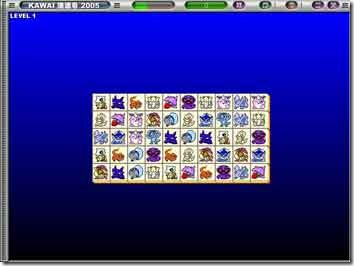
Pada Onet versi 2 ini sebenar nya tidak memiliki perbedaan yang cukup siginifikan dari game versi 1 nya. Perbedaan nya adalah tampilan Interface nya saja yang sudah jauh berubah. Bila sobat pernah main Game PC onet sebelum nya, pasti kawan akan bilang versi 2 ini tampilannya lebih keren. Untuk tingkat kesulitannya, sobat gak perlu khawatir karena game ini masih tetaplah menantang dan bikin kepala pusing.
pc-games-onet-versi-2
Pada games versi satu nya masih belum bisa dimainkan di Windows Vista.  Pada game ini pun saya belum tahu apakah Onet 2 bisa dimainkan di Windows Vista. So, bagi kawan yang pakai OS Vista, silahkan dicoba dulu. Bagi yang sudah gak sabar ingin menjajalnya, silahkanDownload Game Onet Versi 2 disini.

0 sms gombal

Ayah Kamu tukang kebun ya?
kok tau.?????
Iya Soalnya Kamu udah mencangkul-cangkul hatiku,sehingga Subur tumbuh cintamu dihatiku

Sayang aku ingin Kamu jadi bumi aja
kok bumi sech yang...
Iya soalnya Jika kamu jadi bumi aku akan menjadi bulan Yang selalu mengelilingi hatimu dan juga Seluruh jiwa ragamu :P

Katanya kamu sang juara.
Coba sini menangkan hatiku.

Cinta aku ke kamu kayak fixie.
Susah di remnya.

Kamu tuh kaya jalan buntu.
Aku udah coba puter balik, muter muter, tetep aja stuck nya di kamu.

Naik odong-odong sambil ngemil paku.
Ayo dong kamu jadi pacar aku.

Males banget belajar teori,
mendingan belajar ngertiin kamu deh
.
Kemerdekaan dan kamu itu sama.
Sama-sama harus dipertahankan.

a: jalan, yuk!
b: emang kamu nggak bosen jalan sama aku?
c: lho, kamu kan perjalanan hidupku.
 Kamu kaya warteg ih, sederhana tapi berkualitas.

Dulu ibu kamu ngidamnya jalan-jalan ya?
Tiap bareng kamu, bawaannya pingin ngajak jalan terus.

Pelajaran yang paling kusukai itu menggambar,
terutama menggambar rumah masa depan kita.

Kalo buruh menuntut kenaikan gaji,
kalo aku mah cuma nuntut kamu buat jadi pacar aku.

Ibu kamu dulu ngidam piala ya?
Abis kamu juara banget di hatiku.

Sumpah kamu tuh nakutin banget jadi orang,
bikin aku takut kehilangan kamu

Ini cuaca apa kamu sih?
Nyaman banget.

Kamu kalau senyum biasa aja dong.
Masa membekas di hati gak ilang-ilang?

Kamu gak capek ya, siang sekolah, malemnya mampir di mimpi aku?

Gede nanti aku mau jadi…….. apa yah?
Aku susah cari pekerjaan selain mencintaimu.
 
Jadi cewek jangan latah deh,
kemana-mana selalu ngikut di pikiran ku.

Aku rela jadi DVD ROM yang rusak,
asal keping terakhir yang masuk adalah kamu.

Kamu sama mie instan sama deh,
sama-sama seleraku!

Katanya kamu yang larinya paling cepat ya?
Bisa gak kamu ngejar aku sampai mau sama kamu?

Aku cuma pengen hidup berkecukupan,
cukup lihat senyum kamu setiap hari.

Mending kamu jauh-jauh deh dari aku!
Kopiku ini rasanya jadi kemanisan tauk!

Kalo liat guling jadi inget kamu,
pengen meluk terus.

Kamu jualan tabung oksigen nggak?
Tiap dekat kamu, nafasku jadi sesak!

Jangan diam aja dong.
Aku tau diam itu memang emas, tapi suara kamu tuh berlian.

Andai aku jadi nyamuk, a
ku rela terbunuh olehmu asalkan aku bisa menghisap darahmu.

Kita itu kaya sumpit.
Kalo gak berdua gak ada artinya.

Coba kamu masuk lapangan bola deh, pasti bolanya dicuekin.
Pada ngejar2 kamu sih

Kamu itu orang atau permen menthos sih?
Abisnya the fresh maker.

Dekat denganmu, aku keringetan.
Jauh darimu, aku keingetan

Kamu kok ga lapor satpam?
Sudah 1×24 jam hadir di pikiranku terus nih.

Kalau kamu bidadari akan kupatahkan sayapmu,
aku ga rela kamu kembali ke surga.

Indonesia bangga punya ibu Kartini.
Aku juga ingin anak-anakku bangga punya ibu kamu.

Kamu tau cara obatin mata perih gak?
Mata aku kesilauan liat aura cantik kamu.

Hubungan kita tuh kaya sendal jepit.
Aku gak mau kalo sampe putus.

Sayang Tadi aku smsan sama Ibu kamu
Kok Gitu sech yang,udah Bosen sama anaknya pa(cemberut)
aku smsan sama ibu kamu,aku bilang aku Cinta Berat sama kamu disuruh mengangkat Jalan tol Pun aku akan mau asal ibu merestuiku :P

0 kata galau

Cinta aku ke kamu tuh ibarat bulu ketek. Meski dicukur terus, dy bakal ttp tumbuh. Bahkan lebih lebat.

Cinta aku ke kamu itu ibarat bulu idung.. Idung ga akan bisa tanpa bulunya, begitu jg aku tanpa kamu.

Cinta kita itu kaya bulan sm matahari. Meski ada dilangit yang sama, tapi ga akan pernah bertemu.

yg paling menderita ngeliatin org pacaran makan malem bareng keluarga ya jomblo ngekos :p

Org klo botak didpn artinya suka mikir.. Kalau di belakang artinya dia pintar.. Kalau depan belakang dia pikir dia pintar!

Kalo macet gausa klakson2! Emg tuh klakson bisa bikin jalanan jd lancar?! Kampungan!

Tau arti cewe WABAH? Cewe yg dari belakang WAH! Dari depan BAH!! *kenyot kecebong*

Oh ini twitter yah? Kirain tmpt perkumpulan FBI. Abis banyak mata2 TL sih

Oh ini twitter yah? Kirain diary.. Abisnya banyak yg curhat di TL sih

manusia itu tak boleh mencintai sesama jenis, maka bercintalah dengan lain jenis seperti monyet, babi anjing dan binatang lainnya

Contek mencontek itu bukan kecurangan di kalangan pelajar, tapi tradisi

Wanita itu kaya lampu trafic light, kalo lagi merah itu gk boleh di terobos

Lebih baik kamu NEGATIVE thinking dari pada kamu POSITIVE hamil.

ROKOK TIDAK BERBAHAYA BAGI KESEHATAN selama TIDAK ADA KOREKNYA

Niat belajar, cek tl, banyak mention, keasyikan, ngantuk, tidur, ga jadi belajar

Seseorang bakal terasa berharga saat kita kehilangannya.Pengen bikin pasanganmu berharga? Tinggalkan dia~ B)

Hewan apa yang minta dicium? Cium-Me Cium-Me

NAK INI TWITTER BARU BAPAK, CEPAT DI FOLLOW, JGN DIHUBUNGI DULU BAPAK LAGI DI KANTOR POLISI !

Ini twitter yah? Kirain tong sampah. Abis banyak yang nyampah sih

Tak perlu kau ucapkan kata-kata indah untukku, sesungguhnya yg kubutuhkan cuma hartamu

Tak perlu kau ucapkan kata-kata indah untukku, sesungguhnya yg kubutuhkan adalah pembuktianmu

Dulu mau boker diem2 aja. Jaman sekarang, mau boker ja ngetwit dulu.. “Duh pengen boker”

KoesPlus pasti sedih ngeliat jomblo2 masa kini yg suka galau. Karena klo mereka dulu malah senang.

0 cara bikin website gratis

Masih Ingat Posting saya terdahulu " Instal Wordpress pada localhost"? kalau lupa lihat lagi disini. untuk kali ini saya akan sharing sedikit pengetahuan saya tentang "Belajar Membuat Website / Buat Web Dengan WordPress" tapi kali ini bukan di localhost lagi, melainkan kita akan menginstal secara online.
Bagaimana caranya? apa saja yg dibutuhkan? jelas yg pertama adalah Koneksi Internet (Yg Paling dan Sangat penting), kedua adalah Browser favorit kalian ( disini saya pake mozilla Firefox) ketiga; camilan dan minuman ringan untuk menemani anda di pagi yg cerah ini :)
oh ya.. Untuk membuat website ada bagian utama yang perlu Anda pahami yaitu:

  • Domain
  • Hosting
  • Software
Domain adalah nama atau alamat dari sebuah website. Di Internet, setiap orang harus mengetikkan sebuah nama domain untuk bisa membuka dan membaca isi dari sebuah website. Dalam hal ini, peranan pemilihan nama domain cukup penting untuk membedakan website Anda dengan website orang lain.
Hosting adalah tempat Anda meletakkan file-file website Anda di sebuah server yang terhubung dengan jaringan internet. Jadi agar website Anda bisa ditampilkan, maka file-file website perlu Anda simpan di sebuah server hosting. Anda perlu membeli paket hosting.
Software : Bila Anda belum tahu software website yang akan Anda gunakan, Anda bisa googling di internet, untuk melihat website-website lain yang sudah ada, dan lihat contoh website yang Anda rasa cocok sebagai website yang Anda inginkan.
Anda dapat mengecek pada website yang sudah ada tersebut, websitenya menggunakan software apa? Bila website tersebut menggunakan software website open source seperti blog wordpress, joomla, phpbb, dan lain-lainnya, tentunya Anda bisa membuat website yang sama. Tetapi harap di ingat yang Anda contoh adalah jenis websitenya, bukan mencopy tampilan, dan isi (content) websitenya, hal tersebut tidak diperbolehkan.

Untuk Kali ini saya akan menggunakan domain gratisan cz.cc, kenapa saya pakai cz.cc? hanya ingin mencoba, toh hanya contoh (2 tahun gratis).. haha, untuk domain berbayar prinsipnya sama saja dengan domain gratisan.. tidak jauh berbeda..
1. Ketik Pada browser favorit anda http://www.nic.cz.cc/ dan pesan nama domain kesayangan anda (disini saya Pesan panlocong.cz.cc)
Jika sudah klik "Checkout"

2. Lanjutkan Proses dengan mengisi kolom registrasi jika belum terdaftar.. jika sudah anda hanya perlul login

3. Klik "Finish Free Registration"

4. Klik "My Domains"  >> pilih domain yg anda pesan tadi "Manage"


5. Saatnya Mencari Hosting.. kita juga akan mencari hosting gratisan, kali ini saya pilih jasa dari "freehostia.com". ga tau kenapa aku pilih jasa dari freehostia.. mungkin lebih simple aja saya melihatnya
ketik pada browser kesayangan anda http://freehostia.com/
pilih Paket Free "Chocolate"


6. lihat apa saja yg ditawarkan pada paket gratisan tersebut.. jika anda tertarik klik "Take It Now"

7.  Setting Paket Hosting anda:


  • Choose your web hosting plan:
CHOCOLATE
  • 12 months period
$0.00 USD ($0.00 per month)
  • Pre-installed Script:
none
  • Pilih Existing domain: ketik domain yg tadi anda pesan (www.panlocong.cz.cc)
  • Hostname:* (Ini yg terpenting)
kembali ke tab cz.cc pilih "Name Server" Ketik pada 2 kolom yg tersedia
dns1.freehostia.com
dns2.freehostia.com
Jika Sudah Klik "UPDATE" dan pastikan status domain tersebut menjadi "ACTIVE"


Account Owner Detail: Isi Semua Kolom yg tersedia dengan jelas dan benar :) jika sudah klik "Continued"


8. Transaksi sukses , klik "Login to Control Panel" untuk masuk ke control panel
untuk mendapatkan Username dan password, login ke email anda..

9. Inilah tampilan Control Panel freehostia.. pada freehostia kita menggunakan fitur "Elefante Free Scripts", klik "Elefante Free Scripts" untuk Menginstal Software Wordpress

10. Pilih "WordPress"

11. klik "Install Wordpress 3.0.1"

12.Karena Belum membuat database, Kita Harus membuat databasenya terlebih dahulu. klik CREATE DATABASE

13. Buat Nama Database anda, jika sudah klik "Add SQL Databases"

14. Isi kolom yg tersedia:
Database Prefix: wp_word (Tadi Baru Saja Anda Buat)
Domain: Biarkan "Panlocong.cz.cc"
Patch: Dimana anda akan menginstal WordPress Tersebut, jika ingin menaruhnya pada halaman "FrontPage", isi dengan "/"
Admin User: username yg anda gunakan utuk login pada Website (Administrator)
Password: Password Administrator
Admin Email: Email Anda
Weblog Title: Judul Website / Blog Anda


15.Lihat Website WordPress anda :

16.Ketik "http://panlocong.cz.cc/wp-login.php" untuk login ke administrator web anda

Ok.. Cukuh sekian Tutorial saya  kali ini, jika ada yg kurang atau salah kata mohon dimaafkan.. karena saya juga masih belajar
Tunggu Postingan saya selanjutan.. masih banyak tentang wordpress yg ingin saya sharing..
 

kingdom dfc Copyright © 2011 - |- Template created by O Pregador - |- Powered by Blogger Templates