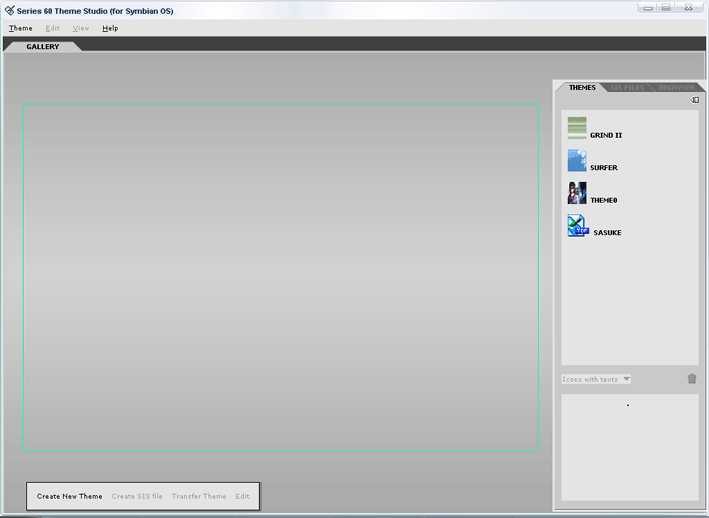
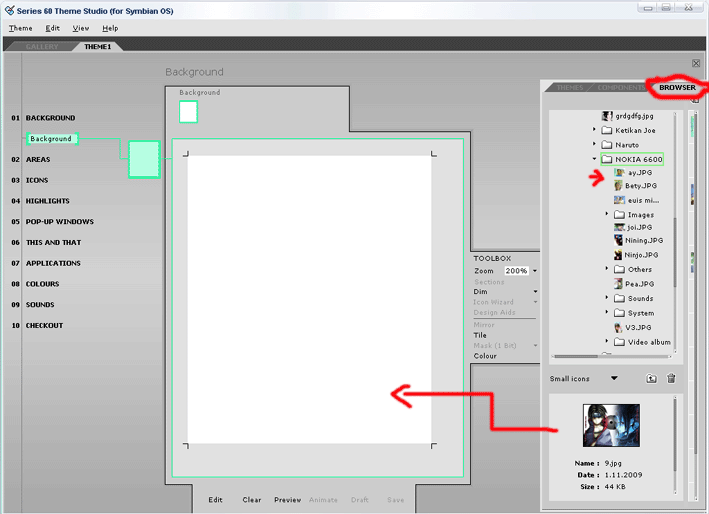
Halo Sobat, Sambil Nunggu Waktu Sahur Tiba kali ini saya membuatkan tutorial "Cara Membuat Themes Handphone" Disini Saya Menggunakan Jasa Ownskin.com
Lumayankan Bisa Mempercantik Handphone Pribadi ---> Tanpa Ngandelin Themes yang Sudah Jadii .... ( Kaga Kreatif )
Dengan Cara ini , Kalian Bisa Mencari Tambahan Penghasilan ... Lumayankan Buat Nambah2 Uang Makan "In The Kost".
Cara'a Mudah Qo ... , Ga Ribet Pula ....
Ikuti Langkah-langkah'a Di bawah ini :
1 . Kamu Buka Alamat www.ownskin.com

2 . Kamu Daftar Terlebih Dahulu di ownskin.com

Lihat Gambar Kalian Tinggal Isi Kolom Yang Di Linkarin
3 . Selanjutnya , Akan Tampil Gambar seperti berikut

4 . Apabila Kalian Ingin Mengganti / Edit Profil'a Kalian Tinggal Klik Edit Yang Bergambar Merah

5 . setelah kalian klik edit , maka akan tampil seperti tampilan berikut

6 . Kalian Bisa Mengganti Avatar Yang Kalian Inginkan ....

7 . Setelah Itu ....

Kalau Sudah Tinggal Klik "Done" ,
8 . Maka Selanjut'a Seperti Gambar Berikut :

Selesai.. cara mendaftar dan memasukkan foto ke profil ,
selanjutnya kalian akan membuat tema HP kalian .
9 . Untuk Membuat Themes'a Kalian Tinggal Klik "CREATE NOW" Lihat Gambar Nomer 8 Setelah itu , Akan Nampak Seperti Gambar Berikut

KLIK "MAKE A THEME"
10 . Setelah itu kalian akan mendapatkan gambar seperti ini .

cari dan pilihlah sesuai dengan merek HP kamu .
Contoh : NOKIA 3500 classic .
maka itu kamu harus mencari merek tsb di NOKIA , klik tanda merah tsb .
11 . Selanjutnya, tampilan'a seperti ini :

12 . setelah kamu mengklik tulisan "Express Theme Creator" , pada cara ke 11 . akan Muncul Gambar Seperti ini

Pilih dan klik BROWES kemudian UPLOAD
13 . Selanjutnya muncullah tampilan seperti ini :

Atur sesuai yang kalian inginkan , dan pilih down .
Tahap untuk membuat tema untuk wallpaper sudah selesai , Selanjutnya pada background kalian .
14 . Selanjut'a Maka Akan Nampak Seperti Gambar Berikut

Seperti sebelumnya , pilih dan klik BROWES kemudian UPLOAD .
15 . muncullah tampilan seperti ini :

Atur sesuai yang kalian inginkan , dan pilih down .
selesailah membuat tema HP tsb , maka kamu akan menyimpannya di profil kamu .
16 . pilih tulisan "CREATE MY SKIN NOW ".

17. tampilan akan muncul seperti gambar di bawah ini

Isilah SKIN NAME , SHORT NAME , SHART STATUS . kemdian save lah .
18 . downloadlah tema kalian , dengan klik DOWNLOAD TO PC (download now) .

19 . akan tampil seperti ini :

Kemudian pilihlah SAVE FILE dan klik OK . maka secara otomatis TEMA buatan kalian akan tersave pada komputer kalian .
Selesailah cara pembuatan tema HP kalian .
SELAMAT MENCOBA!!!Halo Sobat, Sambil Nunggu Waktu Sahur Tiba kali ini saya membuatkan tutorial "Cara Membuat Themes Handphone" Disini Saya Menggunakan Jasa Ownskin.com
Lumayankan Bisa Mempercantik Handphone Pribadi ---> Tanpa Ngandelin Themes yang Sudah Jadii .... ( Kaga Kreatif )
Dengan Cara ini , Kalian Bisa Mencari Tambahan Penghasilan ... Lumayankan Buat Nambah2 Uang Makan "In The Kost".
Cara'a Mudah Qo ... , Ga Ribet Pula ....
Ikuti Langkah-langkah'a Di bawah ini :
1 . Kamu Buka Alamat www.ownskin.com
2 . Kamu Daftar Terlebih Dahulu di ownskin.com
Lihat Gambar Kalian Tinggal Isi Kolom Yang Di Linkarin
3 . Selanjutnya , Akan Tampil Gambar seperti berikut
4 . Apabila Kalian Ingin Mengganti / Edit Profil'a Kalian Tinggal Klik Edit Yang Bergambar Merah
5 . setelah kalian klik edit , maka akan tampil seperti tampilan berikut
6 . Kalian Bisa Mengganti Avatar Yang Kalian Inginkan ....
7 . Setelah Itu ....
Kalau Sudah Tinggal Klik "Done" ,
8 . Maka Selanjut'a Seperti Gambar Berikut :
Selesai.. cara mendaftar dan memasukkan foto ke profil ,
selanjutnya kalian akan membuat tema HP kalian .
9 . Untuk Membuat Themes'a Kalian Tinggal Klik "CREATE NOW" Lihat Gambar Nomer 8 Setelah itu , Akan Nampak Seperti Gambar Berikut
KLIK "MAKE A THEME"
10 . Setelah itu kalian akan mendapatkan gambar seperti ini .
cari dan pilihlah sesuai dengan merek HP kamu .
Contoh : NOKIA 3500 classic .
maka itu kamu harus mencari merek tsb di NOKIA , klik tanda merah tsb .
11 . Selanjutnya, tampilan'a seperti ini :
12 . setelah kamu mengklik tulisan "Express Theme Creator" , pada cara ke 11 . akan Muncul Gambar Seperti ini
Pilih dan klik BROWES kemudian UPLOAD
13 . Selanjutnya muncullah tampilan seperti ini :
Atur sesuai yang kalian inginkan , dan pilih down .
Tahap untuk membuat tema untuk wallpaper sudah selesai , Selanjutnya pada background kalian .
14 . Selanjut'a Maka Akan Nampak Seperti Gambar Berikut
Seperti sebelumnya , pilih dan klik BROWES kemudian UPLOAD .
15 . muncullah tampilan seperti ini :
Atur sesuai yang kalian inginkan , dan pilih down .
selesailah membuat tema HP tsb , maka kamu akan menyimpannya di profil kamu .
16 . pilih tulisan "CREATE MY SKIN NOW ".
17. tampilan akan muncul seperti gambar di bawah ini
Isilah SKIN NAME , SHORT NAME , SHART STATUS . kemdian save lah .
18 . downloadlah tema kalian , dengan klik DOWNLOAD TO PC (download now) .
19 . akan tampil seperti ini :
Kemudian pilihlah SAVE FILE dan klik OK . maka secara otomatis TEMA buatan kalian akan tersave pada komputer kalian .
Selesailah cara pembuatan tema HP kalian .
SELAMAT MENCOBA!!!
Lumayankan Bisa Mempercantik Handphone Pribadi ---> Tanpa Ngandelin Themes yang Sudah Jadii .... ( Kaga Kreatif )
Dengan Cara ini , Kalian Bisa Mencari Tambahan Penghasilan ... Lumayankan Buat Nambah2 Uang Makan "In The Kost".
Cara'a Mudah Qo ... , Ga Ribet Pula ....
Ikuti Langkah-langkah'a Di bawah ini :
1 . Kamu Buka Alamat www.ownskin.com

2 . Kamu Daftar Terlebih Dahulu di ownskin.com

Lihat Gambar Kalian Tinggal Isi Kolom Yang Di Linkarin
3 . Selanjutnya , Akan Tampil Gambar seperti berikut

4 . Apabila Kalian Ingin Mengganti / Edit Profil'a Kalian Tinggal Klik Edit Yang Bergambar Merah

5 . setelah kalian klik edit , maka akan tampil seperti tampilan berikut

6 . Kalian Bisa Mengganti Avatar Yang Kalian Inginkan ....

7 . Setelah Itu ....

Kalau Sudah Tinggal Klik "Done" ,
8 . Maka Selanjut'a Seperti Gambar Berikut :

Selesai.. cara mendaftar dan memasukkan foto ke profil ,
selanjutnya kalian akan membuat tema HP kalian .
9 . Untuk Membuat Themes'a Kalian Tinggal Klik "CREATE NOW" Lihat Gambar Nomer 8 Setelah itu , Akan Nampak Seperti Gambar Berikut

KLIK "MAKE A THEME"
10 . Setelah itu kalian akan mendapatkan gambar seperti ini .

cari dan pilihlah sesuai dengan merek HP kamu .
Contoh : NOKIA 3500 classic .
maka itu kamu harus mencari merek tsb di NOKIA , klik tanda merah tsb .
11 . Selanjutnya, tampilan'a seperti ini :

12 . setelah kamu mengklik tulisan "Express Theme Creator" , pada cara ke 11 . akan Muncul Gambar Seperti ini

Pilih dan klik BROWES kemudian UPLOAD
13 . Selanjutnya muncullah tampilan seperti ini :

Atur sesuai yang kalian inginkan , dan pilih down .
Tahap untuk membuat tema untuk wallpaper sudah selesai , Selanjutnya pada background kalian .
14 . Selanjut'a Maka Akan Nampak Seperti Gambar Berikut

Seperti sebelumnya , pilih dan klik BROWES kemudian UPLOAD .
15 . muncullah tampilan seperti ini :

Atur sesuai yang kalian inginkan , dan pilih down .
selesailah membuat tema HP tsb , maka kamu akan menyimpannya di profil kamu .
16 . pilih tulisan "CREATE MY SKIN NOW ".

17. tampilan akan muncul seperti gambar di bawah ini

Isilah SKIN NAME , SHORT NAME , SHART STATUS . kemdian save lah .
18 . downloadlah tema kalian , dengan klik DOWNLOAD TO PC (download now) .

19 . akan tampil seperti ini :

Kemudian pilihlah SAVE FILE dan klik OK . maka secara otomatis TEMA buatan kalian akan tersave pada komputer kalian .
Selesailah cara pembuatan tema HP kalian .
SELAMAT MENCOBA!!!Halo Sobat, Sambil Nunggu Waktu Sahur Tiba kali ini saya membuatkan tutorial "Cara Membuat Themes Handphone" Disini Saya Menggunakan Jasa Ownskin.com
Lumayankan Bisa Mempercantik Handphone Pribadi ---> Tanpa Ngandelin Themes yang Sudah Jadii .... ( Kaga Kreatif )
Dengan Cara ini , Kalian Bisa Mencari Tambahan Penghasilan ... Lumayankan Buat Nambah2 Uang Makan "In The Kost".
Cara'a Mudah Qo ... , Ga Ribet Pula ....
Ikuti Langkah-langkah'a Di bawah ini :
1 . Kamu Buka Alamat www.ownskin.com
2 . Kamu Daftar Terlebih Dahulu di ownskin.com
Lihat Gambar Kalian Tinggal Isi Kolom Yang Di Linkarin
3 . Selanjutnya , Akan Tampil Gambar seperti berikut
4 . Apabila Kalian Ingin Mengganti / Edit Profil'a Kalian Tinggal Klik Edit Yang Bergambar Merah
5 . setelah kalian klik edit , maka akan tampil seperti tampilan berikut
6 . Kalian Bisa Mengganti Avatar Yang Kalian Inginkan ....
7 . Setelah Itu ....
Kalau Sudah Tinggal Klik "Done" ,
8 . Maka Selanjut'a Seperti Gambar Berikut :
Selesai.. cara mendaftar dan memasukkan foto ke profil ,
selanjutnya kalian akan membuat tema HP kalian .
9 . Untuk Membuat Themes'a Kalian Tinggal Klik "CREATE NOW" Lihat Gambar Nomer 8 Setelah itu , Akan Nampak Seperti Gambar Berikut
KLIK "MAKE A THEME"
10 . Setelah itu kalian akan mendapatkan gambar seperti ini .
cari dan pilihlah sesuai dengan merek HP kamu .
Contoh : NOKIA 3500 classic .
maka itu kamu harus mencari merek tsb di NOKIA , klik tanda merah tsb .
11 . Selanjutnya, tampilan'a seperti ini :
12 . setelah kamu mengklik tulisan "Express Theme Creator" , pada cara ke 11 . akan Muncul Gambar Seperti ini
Pilih dan klik BROWES kemudian UPLOAD
13 . Selanjutnya muncullah tampilan seperti ini :
Atur sesuai yang kalian inginkan , dan pilih down .
Tahap untuk membuat tema untuk wallpaper sudah selesai , Selanjutnya pada background kalian .
14 . Selanjut'a Maka Akan Nampak Seperti Gambar Berikut
Seperti sebelumnya , pilih dan klik BROWES kemudian UPLOAD .
15 . muncullah tampilan seperti ini :
Atur sesuai yang kalian inginkan , dan pilih down .
selesailah membuat tema HP tsb , maka kamu akan menyimpannya di profil kamu .
16 . pilih tulisan "CREATE MY SKIN NOW ".
17. tampilan akan muncul seperti gambar di bawah ini
Isilah SKIN NAME , SHORT NAME , SHART STATUS . kemdian save lah .
18 . downloadlah tema kalian , dengan klik DOWNLOAD TO PC (download now) .
19 . akan tampil seperti ini :
Kemudian pilihlah SAVE FILE dan klik OK . maka secara otomatis TEMA buatan kalian akan tersave pada komputer kalian .
Selesailah cara pembuatan tema HP kalian .
SELAMAT MENCOBA!!!