0 cara setting wifi netbook / notebook


 Instalasi Driver Wireless
1. Pasang WLAN pada slot PCI
2. Masukkan CD driver Wireless, maka akan muncul tampilan
3.Klick Instal l / Remove Drivers & Utilitiy untuk install Wireless
4. Akan muncul tampilan spesifikasi Wireless Klick NEXT


5. Tunggu hingga proses instalasi selesai


6. Akan muncul tampilan pemberitahuan lalu klick Continue Anyway


7. Klick Finish, selesai proses instalasi
 

Setting Penggunaan Wireless Untuk Hotspot

1. Masuk Network Connection, dengan cara Klick kanan pada icon Wireless pada taskbar


2. Atur Setting Wireless dengan cara Klick kanan pada Wireless Network Connections, lalu Klick Next


3. Masuk Pada tab Wireless Network, lalu centang Use Windows to Configure My Wireless Network Setting, secara otomatis terdeteksi semua hotspot yang dapat digunakan (Contoh: SMKNPUR-Hotspot1 ). Lalu Klick OK


ATAU DAPAT MENGGUNAKAN CARA 
1. Double Klick Icon Wireless 


2. Lalu Pilih dan klick hotspot yang dipilih lalu klick Connect 


 Setting Penggunaan Wireless Untuk Peer to peer


1. Masuk Network Connection, dengan cara Klick kanan pada icon Wireless pada taskbar

2. Atur Setting Wireless dengan cara Klick kanan pada Wireless Network Connections, lalu Klick Next


3. Pada Tab General Pilih dan Klick Internet Protocol (TCP/IP), dan centang Show icon in notification area when connected


4. Lalu isi IP Addres sesuai dengan ip yang dapat digunakan dan Subnet mask – nya, klick OK.


5. Klick Icon SMC Network pada taskbar, lalu klick Add

6. Isi Pofil Name anda, dan isi Netwok Name (SSID) anda, centang Ad Hoc, Lalu Klick OK


7. Double Klick Icon Wireless


8. Lalu Pilih dan klick Wireless yang lain yang dituju, lalu klick Connect


 Cara Menggunakan NetMeeting Pada Aplikasi WLAN
1. Masuk RUN, lalu ketik conf untuk mulai instalasi NetMeeting, klick OK


2. Akan muncul tampilan bahwa anda dapat menggunakan berbagai fasilitas NetMeeting lalu, Klick Next

3. Isikan data – data yang dicantumkan lalu, klick Next


4. Muncul tampilan layanan bila anda menggunakan OS berbasis Server lalu, klick Next


5. Muncul spesifikasi penggunaan NetMeeting, pilih Local Area Network, lalu klik Next


6. Muncul tampilan bahwa anda akan menapilkan icon pada desktop dan Launch Bar, lalu Klick Next

7. Muncul tampilan volume test suara (sound), klick Next

8. Muncul tampilan Record Volume ( rekaman suara ), Klick Next

9. Muncul tampilan bahwa kita tidak memasang Microphone, Klick Next


10. Klick Finish, untuk mensetujui ketentuan – ketentuan yang anda buat sebelunya


11. Double klick icon NetMeeting, maka akan muncul tampilan berikut, isikan IP yang akan diajak berkomunikasi, lalu klick icon Place ( gambar telpon)


12. Untuk menu chat dalam NetMeeting klick icon chat, lalu isi chat anda, lalu klick chat 


 Cara Penggunaan Remote Dekstop Pada WLAN


1. Masuk pada start > All Program > Accessories > Commnications > Remote Dekstop Connections

2. Klick Options, untuk menampilkan persyaratan – persyaratan dalam me-Remote
3. Lalu isikan IP computer yang akan di Remote, User Name, dan Pasword, lalu klick Connect


4. Maka akan muncul tampilan computer yang anda Remote


5. Masuk Comond Prompt, lalu ketikkan Shutdown –r untuk men-restart computer yang di remote.


Setting Penggunaan VNC (Virtual Network Connections) Pada WLAN

1. Doule Klick Instaler VNC


2. Muncul tampilan selamat dating, lalu klick NEXT


3. Muncul tampilan License Agreement, lalu tandai I accept the agreement, Klick Next


4. Muncul tampilan pada folder mana, Hasil Instalasi VNC, lalu klick Next
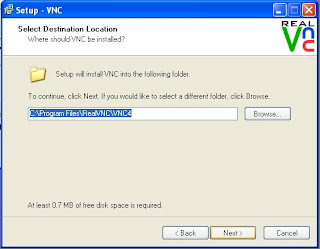

5. Muncul tampilan untuk Select Components (jenis instalasi), lalu klick next
6. Muncul pilihan start menu folder (tampilan pada menu start), klick Next

7. Muncul Pilihan Select Additional task (Tambahan penempatan icon VNC), Klick Next


8. Muncul persyaratan – persyaratan yang telah anda tentukan, Klick Install


9. Tunggn Hingga Proses Instalasi Selesai


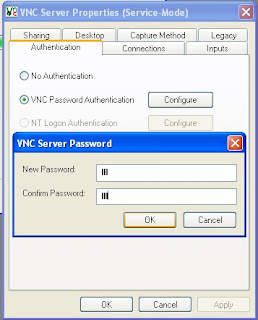
10. Lalu konfigurasi, pada tab authentication, centang VNC password, klick Configure, isikan password, klick OK

11.muncul mpilan information, klick Next

12. Klick Finish


13. Double Klick Icon VNC, masukkan IP yank akan di Remote, Klick OK


14. Maka akan muncul tampilan layar, computer yang anda remote  

1 cara instal wifi netbok


Ternyata install Wireless Acer Aspire 4535 itu tidak mudah yah , sangat rumit sekali … hmmm … udah kita coba install drivernya di CD , tetep aja masih ga bisa .. sudah cek di device manager tetep aja masih tanda tanya “?” rese …  ga taunya instalasinya itu sangat mudah …
ikuti aja langkah berikut ini … pasti wireless acer aspire 4535 atheros AR5B91 nya dapat terinstall .. ayeee …

Hal terebut dapat dilihat pada gambar diatas, dimana network adapter yang direkomendasikan oleh windows yaitu Atheros AR5B93 Wireless Network Adapter bertanda seru. Cara mengatasi masalah tersebut yaitu dengan cara dibawah ini :

Langkah 1
Klik kanan pada Network adapter yang bertanda “ ! “ atau seru kemudian piih update driver >> cek yes, this time only >> Next

Langkah 2
setelah itu cek pada instal from a list or spesifik location atau penginstalan dilakukan pada program driver yang lebih spesifik lokasinya bukan lagi yang sesuai rekomendasi windows. Setelah itu klik Next 

Langkah 3
Cek Don’t search. I will choose the driver to install, pengertiannya tidak usah mencari secara otomatis tetapi kita sendiri yang akan memilihkan driver yang sesuai untuk di install. Lalu klik Next. 

Langkah 4
Klik Have Disk , untuk memilih driver yang sesuai 

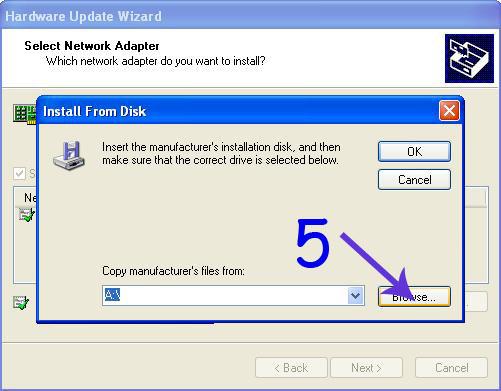
Langkah 5
Pada langkah ke 5 ini klik browse atau jelajah dimana driver yang akan di install

Langkah 6
Car mencarinya lihat pada gambar : Lokasi DvD drive pada laptop ini (F:) sedangkan pada laptop lain bervariasi dan nama DvD drivenya ResourceCD >> SW1 >> XP >> WLAN >>Atheros 

Langkah 7
kemudian pilih netathr >> open lihat gambar dibawah

Langkah 8
Setelah itu klik ok

Langkah 9 dan 10
Pda langkah 9 kita akan mengganti Atheros AR5B93 Wireless Network Adapter menjadi Atheros AR5B91 Wireless Network Adapter. Cara nya dengan mencari pada bagian Network adapter biasanya terletak ditengah. Setelah dapat pilih yang kedua lalu klik next. 

Langkah 11
Biasanya akan muncul box dialog peringatan berupa update driver warning yang memberitahukan bahwa driver yang akan di install tidak di rekomendasikan oleh windows. Apakah anda setuju ?? klik saja yes dan penginstalan akan berjalan

Proses penginstalan

Setelah selesai di install klik finish

Dan anda dapat melihat hasilnya pada device manager seperti yang terlihat pada gambar dibawah ini !! 

nah selesai deh … tinggal cek di panel bawah atau di network connection … sudah tampil wirelessnya …
mudah kan … !!
sumber tutorial diatas dari sini
– SELAMAT MENCOBA –
SEMOGA BERHASIL

0 update wifi


Berawal dari usaha menaikkan OS laptop kesayangan dari Vista ke Windows 7, akhirnya tidak ada pilihan lain selain menginstall kembali laptop ini. Setelah cantik dari segi tampilan, akhirnya timbul masalah baru. Ternyata driver WiFi adapter bawaan CD laptop ini tidak kompatibel buat OS sekarang.
Setelah searching sana sini, baru sadar, kenapa tidak langsung cari update dari official webnya intel saja? kan prosesor laptopku intel?
Finnaly, address bar Mozilla pun diarahkan ke alamat official webnya Intel dan masalhpun teratasi. Link download didapatkan, download dan Install pun dimulai.Laptop pun sekarang sudah sempurna dan WiFi sudah bisa digunakan.
Bagi anda yang juga ingin mencari update Driver WiFi anda, anda bisa mencarinya disini. Langsung mendetect otomatis kok. Selamat mencoba :)

0 cara intenet gratis

1055 JADMakerPortable 1299038144 300x217 Tips Menikmati Layanan Internet GratisCukup banyak informasi dan tips berinternet gratis menggunakan kartu GSM di dunia maya. Namun, Anda harus berhati-hati, seringkali kita tertipu oleh “jebakan” gratis yang ternyata bayar alias pulsa Anda terpotong saat berinternet.


Dunia maya atau intenet memberikan informasi tips dan trik mengakses internet secara gratis menggunakan jasa layanan operator telekomunikasi seluler. Salah satu tips berinternet gratis menggunakan Laptop atau Netbook atau perangkat sejenis yang dihubungkan dengan modem atau ponsel sebagai modem untuk mengakses internet adalah sebagai berikut:
Persiapan
  1. Sediakan PC, Laptop, Netbook, atau perangkat sejenis.
  2. Gunakan kartu GSM dari jasa operator telekomunikasi, misalnya Indosat, Telkomsel, Axis, XL, dan 3.
  3. Sediakan modem yang bisa untuk kartu GSM seperti PCMCIA II, modem 3G/HSDPA, atau bisa juga ponsel yang dapat dijadikan sebagai modem.
  4. Download Java Runtime Environment (JRE) di: http://www.filehippo.com/. Majalah T&t mencoba, versi terbarunya berukuran 16 MB. Memerlukan waktu download kurang lebih 17 menit.
  5. Download Microemulator versi terbaru di: http://sourceforge.net/projects/microemulator/files/microemulator/.
  6. Download OperaMini 4.2 modifikasi di: http://www.4shared.com/file/147141314/1823dd26/_2__OM_42.html
  7. Download JAD-Maker Portable di: http://www.4shared.com/file/144573477/95efd74f/JAD-Maker__Portable_.html.
InstalasiSetelah semuanya Anda download, sekarang waktunya proses instalasi:
  1. Nyalakan PC, Laptop, atau Netbook Anda.
  2. Aktifkan GPRS di kartu Anda.
  3. Sambungkan modem yang Anda punya dengan kartu GSM operator yang digunakan.
  4. Instal Java Runtime Environment (JRE).
  5. Ekstrak Microemulator (disarankan di C:\Program Files\microemulator-2.0.3 saja).
  6. Ekstrak folder OperaMini yang sudah Anda download tadi lalu pindahkan file *.JAR dan *.JAD-nya ke folder “C:\Program Files\microemulator-2.0.3\apps”.
PenggunaanSetelah semuanya terinstal, berikut cara penggunaannya:
  1. Perlu diketahui bahwa Java Runtime Environment (JRE) ter-instal sebagai sebuah driver, bukan aplikasi.
  2. Aplikasi Microemulator membuat folder sistem di C:\Documents and Settings\Personal\.microemulator.
  3. Sekarang, buka aplikasi “microemulator” yang ada di C:\Program Files\microemulator-2.0.3.
  4. Pilih Options>Select Device>Add lalu cari C:\Program Files\microemulator-2.0.3\devices. Buka semua yang ada. Ini adalah Plug-in untuk membuat tampilan “microemulator” bisa disesuaikan sesuai dengan keinginan, dalam hal ini OperaMini.
  5. Pastikan modem beserta kartunya sudah aktif dan terkoneksi ke PC, Laptop, atau Netbook.
  6. Buka Aplikasi “microemulator” lalu pilih “OPEN JAD File” lalu cari folder “C:\Program Files\microemulator-2.0.3\apps” tempat Anda menaruh file OperaMini di atas.
  7. Akan ada kotak yang mesti Anda isi. Isi sesuai dengan operator yang digunakan. Yang diisi yaitu “HTTP Server” dan “Front Query”. Parameter lengkap untuk masing-masing operator dapat dilihat di bagian lain tulisan ini.
Isian Parameter masing-masing operatorBerikut parameter http server dan front query yang harus diisi. Parameter-parameter di bawah ini bisa berubah sewaktu-waktu. Oleh sebab itu, Majalah T&t sarankan kepada Anda untuk selalu mengupdate informasi di internet dengan menggunakan parameter terbaru. Antara lain dapat dilihat pada situs http://gratisan-mania.blogspot.com/.
Telkomsel – update 2011http server    : http://reg.citrongo.com.global-turbo-1-lvs-usa.beta.opera-mini.net/
front query    : mini.opera.com@
XL – update 2011http server    : http://server4.operamini.com:80
front query    : wap.xl.co.id
Indosat – update November-Desember 2010http server    : http://wap3g.indosat.com@server4.operamini.com:80/
front query    : wap3g.indosat.com
3 – update 2011
http server    : http://labs1-turbo.beta.opera-mini.net/?dmg2.fb.snaptu.com:80
front query    : kosong
Axis – update 2011
http server    : http://server.operamini.com:80
front query    : @wap.axisworld.co.id
Setelah parameter diisi, Anda siap melakukan browsing, download, dan upload sepuasnya tanpa pulsa alias gratis.
 

kingdom dfc Copyright © 2011 - |- Template created by O Pregador - |- Powered by Blogger Templates